Maíz de 2 a 4 hojas · una foto por hectárea a 10 m de altura con el DJI Mavic 3M.
Guía completa para quien vuela el lote y para quien lee el conteo.
AvanSys · versión de septiembre de 2026.
Cómo usar esta guía
Está ordenada como el trabajo: primero lo que hay que preparar, después el vuelo, después la carga de las fotos y al final cómo se lee el resultado. Si ya volaste y sólo querés entender los números, andá derecho al capítulo 9.
Si vas a volar. Capítulos 2 a 6: qué tenés que tener cargado, cuándo conviene volar, cómo se arma la ruta, cómo importarla en el control y qué revisar antes de despegar.
Si vas a leer el conteo. Capítulos 9 a 13: el panel del lote, las estaciones en el mapa, el informe, de qué depende el margen y qué significa cada aviso.
A lo largo de la guía, lo que va así —Subir Vuelo— es texto que vas a ver tal cual en la pantalla.
El conteo de plantas es un muestreo, no un censo. El dron no fotografía el lote entero: se para en una grilla de estaciones, una por hectárea, y en cada una saca una foto desde 10 m de altura. Cada foto cubre unos 150 m² —0,015 ha, poco más de un centésimo de hectárea—. En un lote de 22 ha se miran 22 fotos: unos 3.300 m² de los 220.000 que tiene el lote. Con esa muestra se estima la densidad de todo el lote, y por eso el resultado viene siempre con un margen.
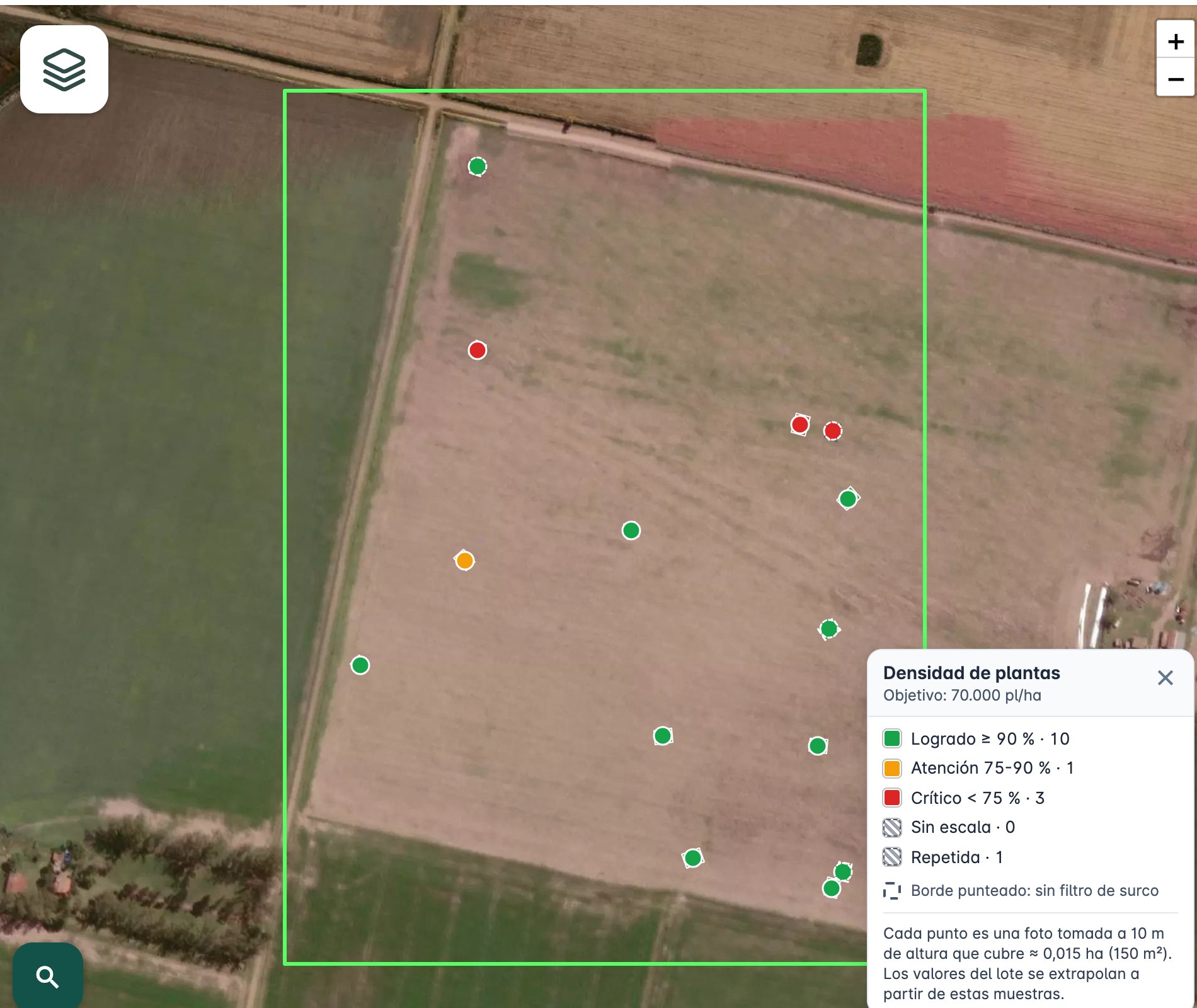
Cada punto del mapa es una foto.Cada punto es una foto tomada a 10 m de altura que cubre ≈ 0,015 ha (150 m²). Los valores del lote se extrapolan a partir de estas muestras. Esa frase está en la leyenda del mapa y al pie del visor de cada estación: es el recordatorio de que lo que ves es una estimación construida desde las muestras, no una medición del lote completo.
1 foto/haa 10 m, cámara vertical
≈ 150 m²cubre cada foto (0,015 ha)
1 créditocada 2 ha de lote
V2–V4maíz de 2 a 4 hojas
Qué te devuelve
El panel del lote contesta primero una sola pregunta —cuántas plantas por hectárea hay y si eso está bien o mal— y deja todo lo demás plegado. Estos son los cinco grupos de números que salen de un conteo.
Lo que sale de cada conteo
Densidad
Densidad de plantas en pl/ha: es el número grande del panel. Promedio ponderado de las estaciones válidas, con su margen (± X %) y su intervalo del 95 %.
Plantas del lote
Plantas en el lote: la densidad por la superficie neta, con su intervalo. Arriba del millón se escribe en millones ("1,31 M").
Uniformidad
Variabilidad (el CV entre estaciones) y, para el lote, Plantas/m, Entre surcos, Entre plantas, DE, Fallas y Dobles, todos dentro de la fila Detalle del conteo. Al abrir una estación los mismos números se llaman Entre surcos (cm) y Entre plantas (cm), y se suma Faltantes estimadas.
Faltantes
Faltantes estimadas: cuántas plantas y qué porcentaje del surco quedaron sin nacer o se perdieron, según los huecos medidos surco por surco.
Semáforo
Si cargaste un objetivo: Logrado ≥ 90 %, Atención 75-90 %, Crítico < 75 %. Sin objetivo, el conteo se informa igual, sin semáforo.
El panel del conteo con todo plegado: el número grande, el chip del semáforo, la línea del margen y las fotos, la tira de color con las bandas y las cuatro filas.
Uniformidad sin semáforo. Las distancias, el desvío, las fallas y las dobles se muestran, dentro de Detalle del conteo, con una línea al pie que dice Indicador en calibración. El motivo, que no está en la pantalla, es éste: todavía no hay mediciones a campo para decir qué valores son buenos o malos con este método. Usalos para comparar estaciones y lotes entre sí, no como un umbral.
Qué no hace
No cuenta malezas. El detector busca plantas de maíz sobre el surco; lo verde que queda entre surcos se descarta y sólo se informa como dato técnico (Vegetación fuera de surco). Para malezas está el mapa de malezas, que es otro servicio y otro vuelo.
No mide rendimiento. Stand logrado no es kilos: es la primera de muchas variables de la campaña.
No sirve fuera de V2–V4. Con menos de dos hojas la planta casi no se ve desde 10 m; con más de cuatro las hojas de plantas vecinas se tocan y el conteo empieza a perder plantas. La ventana es corta y no se puede recuperar después.
No es un mapa continuo. Entre estación y estación no hay dato. El conteo te dice cuánto hay y dónde mirar; la recorrida sigue siendo tuya.
No reemplaza la decisión de resiembra. Cuando el lote da Crítico, el propio panel lo dice así: evaluá la resiembra con un asesor.
Cultivos
Hoy anda con maíz y nada más. En el paso Datos del conteo de la carga vas a ver las tres opciones, pero dos están apagadas con la etiqueta Próximamente:
3.5 · Datos del conteo
Cultivo
MaízGirasol · PróximamenteCaña de azúcar · Próximamente
El cultivo y la distancia entre surcos de la sembradora. Con ese dato la escala de cada foto sale de los surcos y el margen de error baja.
el selector de cultivo del paso "Datos del conteo": sólo Maíz está habilitado.
Cuánto sale
El factor del conteo es 0,5 créditos por hectárea, que la app muestra siempre como 1 crédito cada 2 ha. Es la mitad de lo que valen el ortomosaico, el mapa de malezas o la altimetría, que van a 1 crédito por hectárea.
La cuenta trunca dos veces: primero la superficie del lote a hectáreas enteras, después el resultado de multiplicar por 0,5. Nunca redondea para arriba.
Superficie del lote
Créditos
Por qué
1,99 ha
0 — sin costo
1 ha entera × 0,5 = 0,5 → 0. Todo lote de menos de 2 ha es gratis.
22,0 ha
11
22 × 0,5 = 11.
45,6 ha
22
45 × 0,5 = 22,5 → 22.
101 ha
50
101 × 0,5 = 50,5 → 50.
Conteo de plantas22,0 ha
Maíz · 1 foto por hectárea a 10 m con el Mavic 3M
11 créditos· 1 cada 2 ha
Conteo de plantas1,8 ha
Maíz · 1 foto por hectárea a 10 m con el Mavic 3M
Sin costo· lotes de menos de 2 ha
la tarjeta del servicio con costo y sin costo: el precio lo arma la API, no el navegador.
Cuándo se cobra y qué pasa si falla
Antes de subir, la app te muestra el precio calculado por la API y el saldo. No se cobró nada todavía.
Subís la carpeta. Mientras suben las fotos tampoco se cobra nada.
Al terminar la carga aparece el Resumen de Carga. Tocás Comenzar Procesamiento —o lo hace solo, si dejaste prendido Comenzar procesamiento automáticamente— y ahí sale el diálogo Conteo de plantas con costo.
Los créditos se descuentan al confirmar ese diálogo, que es el final de la carga: no al elegir la carpeta ni cuando termina el procesamiento.
Se le cobran al dueño del campo, no al usuario que sube el vuelo. Si el saldo del dueño no alcanza, la carga no arranca: sale Créditos insuficientes con el botón Adquirir créditos.
Si el conteo falla, los créditos se devuelven solos. La devolución está atada al cobro: no se devuelve dos veces ni queda cobrado un conteo que no dio resultado.
!Conteo de plantas con costo
Subiste 22 fotos; la ruta de este lote tiene ≈ 22 estaciones.
El conteo del lote La Loma 3 (22,0 ha) consumirá 11 créditos (1 crédito cada 2 ha). El saldo del dueño del campo es de 340 créditos.
Los créditos se descuentan ahora y se devuelven si el conteo falla.
¿Deseás continuar?
CancelarContinuar
el diálogo de confirmación: primero cuántas fotos subiste contra las estaciones que tenía la ruta, después el precio y el saldo del dueño del campo.
Un conteo por vuelo, y cada vuelo se cobra. Si ya hay un conteo de hoy para ese lote, la app pregunta antes: Ya hay un conteo de hoy, y avisa que se crea un conteo nuevo (se cobra aparte) y el anterior se conserva. Volver a subir el mismo vuelo no es gratis: es otro conteo.
Dos topes que conviene saber de entrada. Un conteo admite hasta 400 fotos por vuelo: arriba de eso hay que dividir el lote y hacer un conteo para cada parte. Y una ruta de DJI Pilot 2 no puede pasar de 2.000 estaciones. Los dos límites se avisan antes de que gastes un crédito: al generar la ruta y al elegir la carpeta.
Lo que dice el propio panel, al pie.El conteo es una estimación por muestreo. El margen combina la variabilidad entre estaciones, la escala de las fotos y el error del detector. Para reducirlo: informá la distancia entre surcos de tu sembradora, respetá la grilla de 100 m y no bajes de 24 estaciones. Esas tres cosas son, en una línea, todo lo que vos controlás de la precisión del resultado. Los capítulos siguientes son cómo hacerlas bien.
2 · Antes de volar: el lote, los obstáculos y la sembradora
El conteo es un muestreo, y un muestreo se apoya en el lote: sobre su contorno se arma la grilla de estaciones, sobre su superficie neta se extrapola el total de plantas, y sobre la distancia entre surcos de tu sembradora se calcula la escala de cada foto. Las tres cosas se cargan una sola vez, desde el lote, y quedan para todos los conteos que vengan.
Este capítulo es la lista de lo que conviene tener listo antes de salir a volar. Nada de esto se puede arreglar después con las fotos ya sacadas: el contorno y los obstáculos cambian la ruta que vas a volar, y la distancia entre surcos cambia el margen de error del resultado.
1contorno dibujado, con superficie
0 o másobstáculos marcados
20-150 cmrango de la distancia entre surcos
±2 %término de escala con la distancia nominal
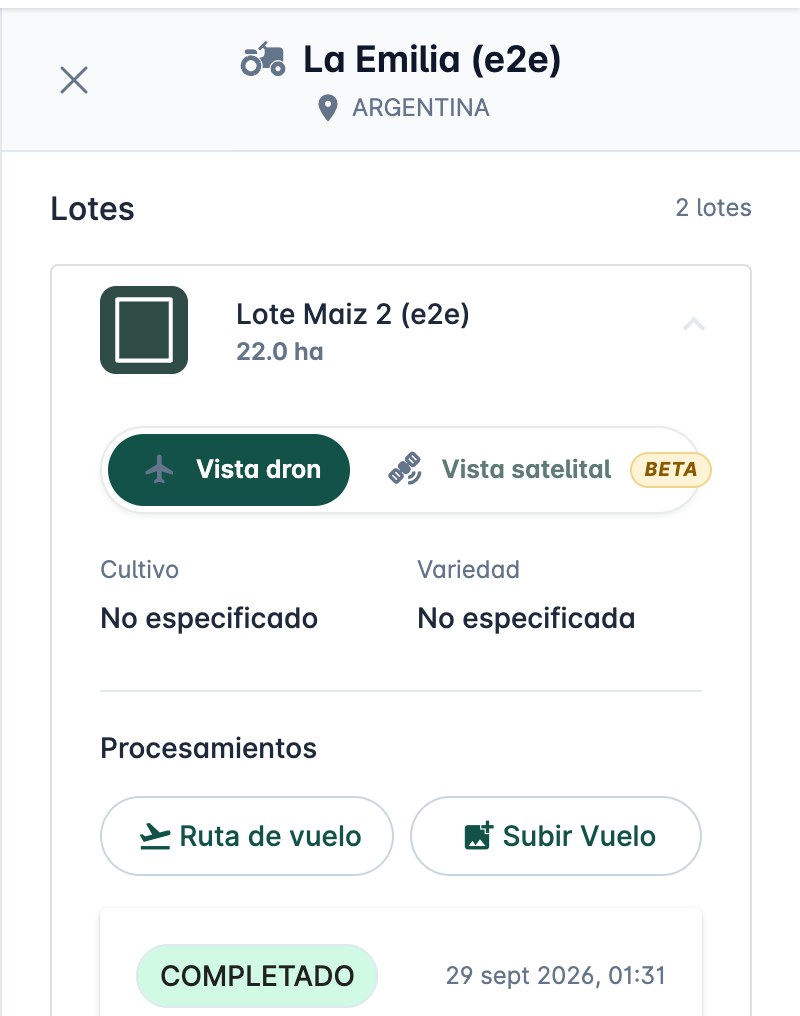
La cabecera del lote: Editar lote y Obstáculos arriba; abajo, Ruta de vuelo y Subir Vuelo. Primero se baja la ruta y se vuela; recién después se suben las fotos.
2.1 El contorno del lote
Dónde
En el lote, botón Editar lote. Mientras estás dibujando el mismo botón dice Salir edición.
Qué hace
El contorno es lo que define la grilla: las estaciones se arman una por hectárea, en una cuadrícula de 100 m, y se recortan al lote. También es de donde sale la superficie que se ve al lado del nombre del lote, en hectáreas con una decimal.
Si falta
La ruta no se puede calcular y el diálogo avisa: «Este lote no tiene contorno: dibujalo en el mapa para generar la ruta.» Y al subir las fotos, si el lote no tiene superficie cargada: «Este lote no tiene la superficie cargada. Editá el lote y volvé a intentar.»
Consejo
Dibujá el borde donde termina la siembra, no donde termina el alambre. La cabecera sin plantas metida adentro del contorno baja la densidad del lote sin que nada falle.
Lotes en partes. Si el lote está dibujado en varias partes, la ruta las recorre una tras otra y el diálogo lo dice: «El lote tiene N partes: la ruta las recorre una tras otra.» No hace falta hacer un conteo por parte.
2.2 Los obstáculos
Dónde
En el lote, botón Obstáculos; mientras marcás dice Salir obstáculos. Se marcan las manchas que no tienen cultivo: el monte, el aguada, la casa, el callejón, la lomada pelada.
Qué cambian en la ruta
Las estaciones que caen adentro de un obstáculo se sacan. El diálogo de la ruta lo informa: «El lote tiene 1 obstáculo marcado: las estaciones que caían adentro se quitaron de la ruta.» (en plural con más de uno). En el mapa el obstáculo aparece en la leyenda como Obstáculo (sin estaciones).
Qué cambian en el resultado
La superficie neta del lote es la bruta menos la suma de los obstáculos, y es la que se usa para proyectar las plantas del lote. Si los obstáculos llegaran a cubrir todo el lote, vale la bruta.
Qué NO cambian
El costo. El conteo se cobra sobre la superficie bruta del lote: 1 crédito cada 2 ha.
Consejo
Marcalos antes de bajar la ruta. Si los marcás después, bajá la ruta de nuevo: la que ya tenés en la microSD sigue teniendo las estaciones viejas.
La Isleta · 22,0 ha9 estaciones
el obstáculo dibujado en rojo: adentro no quedó ninguna estación y la ruta lo esquiva.
Estación
Recorrido
Obstáculo (sin estaciones)
Bruta 22,0 ha · sobre esta se cobra
Neta 20,6 ha · sobre esta se extrapola
Obstáculos 1 · 1,4 ha
Los números del recuadro son de ejemplo; la leyenda es la del mapa.
la leyenda del mapa de la ruta y las dos superficies del lote.
2.3 · La distancia entre surcos de la sembradora
Este es el dato que más baja el margen de error del conteo, y el único que la app no puede adivinar. Es la distancia a la que sembraste, en centímetros: 52,5 · 70 · 38 · 35, o la que uses vos.
Se carga al subir el vuelo, en el sub-paso 3.5 · Datos del conteo, junto al cultivo. El dato no se pide antes porque no cambia la ruta: la ruta se vuela igual. Pero conseguilo antes de volar —preguntale al que sembró, o miralo en la orden de siembra—, porque si no lo tenés a mano cuando subís las fotos, el conteo sale con el margen ancho y ya no se recalcula solo.
3.5Datos del conteo?
Cultivo
✓ MaízGirasol · PróximamenteCaña de azúcar · Próximamente
Distancia entre surcos de la sembradora Recomendado
52,5 cm70 cm38 cm35 cmOtra
Distancia entre surcos (cm)52,5No informar
Con la distancia entre surcos de tu sembradora ajustamos la escala de cada foto y el margen de error baja.
Si no la sabés, dejala sin elegir: el conteo corre igual.
Más opcionesdensidad objetivo y RTK
el sub-paso 3.5 de la carga, con las cuatro opciones rápidas, Otra y el campo para escribirla.
Lo que acepta el campo
Opciones rápidas
52,5 cm, 70 cm, 38 cm y 35 cm, en ese orden, más Otra.
Escrita a mano
Con Otra se habilita Distancia entre surcos (cm): un número entre 20 y 150 cm, con una decimal como máximo, con coma o con punto (52,5 y 52.5 son lo mismo).
Si te equivocás
Debajo aparece «Ingresá un valor entre 20 y 150 cm, o dejá el campo vacío.» y el paso no deja avanzar hasta arreglarlo. La API valida lo mismo.
Para no informarla
No informar limpia la elección. El conteo corre igual, con la escala por altura de vuelo.
Por qué baja el margen a la mitad
Cada foto hay que pasarla de píxeles a centímetros. Hay dos maneras, y no valen lo mismo:
Por altura de vuelo. Se usa la altura que trae la foto. El problema es que esa altura es la que mide el dron sobre el punto de despegue, y el terreno sube y baja: un metro de error a 10 m de altura es un 10 % de error en la superficie que cubre la foto, y la densidad se mueve con el cuadrado.
Por surcos. Los surcos de la foto se miden en píxeles sin necesidad de la altura, y si vos decís que están a 52,5 cm, esa medición se vuelve una regla física apoyada en el suelo, no en el barómetro del dron.
El margen del lote suma tres cosas: la variabilidad entre estaciones, la escala de las fotos y el error del detector. El único término que cambia con este dato es el de la escala, y cambia mucho:
Escala que se usa
Cuándo
Término de escala
Por distancia entre surcos
Informaste la distancia y al menos el 80 % de las estaciones válidas tiene surcos fiables
± 2 %
Por altura de vuelo
No la informaste, pero las fotos traen RTK fijo
± 5 %
Por altura de vuelo
El resto de los casos (sin RTK fijo, o con surcos fiables en menos del 80 %)
± 10 %
El mismo vuelo, tres resultados. Un lote con 24 estaciones y una variabilidad normal (CV 10 %) da un margen total de ±5,1 % con la escala por surcos, ±6,9 % con la escala por altura y RTK fijo, y ±11,1 % sin RTK. Es el mismo vuelo y las mismas fotos: cambia sólo el dato de la sembradora.
Sin este dato, ±5 % no se alcanza nunca. Con la escala por altura el margen tiene un piso de 5,4 % (con RTK fijo) o 10,2 % (sin RTK), por más estaciones que vueles. Con la escala por surcos el piso baja a 2,8 % y ahí sí volar más estaciones sirve: con CV 10 % hacen falta 26.
Si no lo informás, el conteo termina igual pero lleva un aviso: «No informaste la distancia entre surcos de la sembradora. Con ese dato ajustamos la escala de cada foto y el margen de error baja.»
Un número mal informado se descarta solo. El motor compara lo que dijiste con lo que mide en las fotos. Si la diferencia pasa del 25 % (cociente fuera de 0,80-1,25), no lo usa y avisa: «La distancia entre surcos informada (70,0 cm) no coincide con la medida en las fotos (≈ 55,2 cm). Revisá el dato; usamos la escala por altura.» No hay riesgo en informarlo: si está mal, se cae solo.
Dónde se ve después
Terminado el conteo, la escala que se terminó usando queda escrita en el panel del lote, adentro de la fila plegada Detalle del conteo:
Detalle del conteo▾
Escala: por distancia entre surcos (52,5 cm)
Escala: por altura de vuelo, emparejada con los surcos de cada foto
Escala: por altura de vuelo
Una de las tres, según lo que se terminó usando.
las tres líneas posibles de escala, dentro de la fila Detalle del conteo.
Lista de control antes de salir
El lote está dibujado y muestra su superficie en hectáreas.
Los obstáculos que no tienen cultivo están marcados con Obstáculos.
Tenés anotada la distancia entre surcos de la sembradora, en centímetros.
Con eso listo, bajás la ruta con Ruta de vuelo (capítulo 3) y volás.
Al volver, subís las fotos con Subir Vuelo y cargás la distancia en 3.5 · Datos del conteo.
Se pide una vez por vuelo, no una vez por lote. La distancia viaja con cada carga. Si hacés otro conteo del mismo lote más adelante, volvés a elegirla: tenela a mano también la segunda vez.
3 · Cuándo volar: estado del cultivo, hora, sol y viento
El conteo no se arregla después. Si la foto sale con el cultivo cerrado, con sombras largas o con las hojas mojadas, no hay ajuste que recupere las plantas que no se ven. Por eso el día y la hora del vuelo importan tanto como el dron: son la única parte del proceso que está enteramente en tus manos.
Son cuatro cosas, y la app te las recuerda en una sola línea. Abrí el lote, tocá Ruta de vuelo, elegí Conteo de plantas y vas a leer, arriba de los números de la ruta: Maíz de 2 a 4 hojas (V2-V4), sol alto (más de 40°), viento menor a 30 km/h, sin rocío. Detalle en la guía. El enlace Guía del conteo, ahí mismo, abre este capítulo.
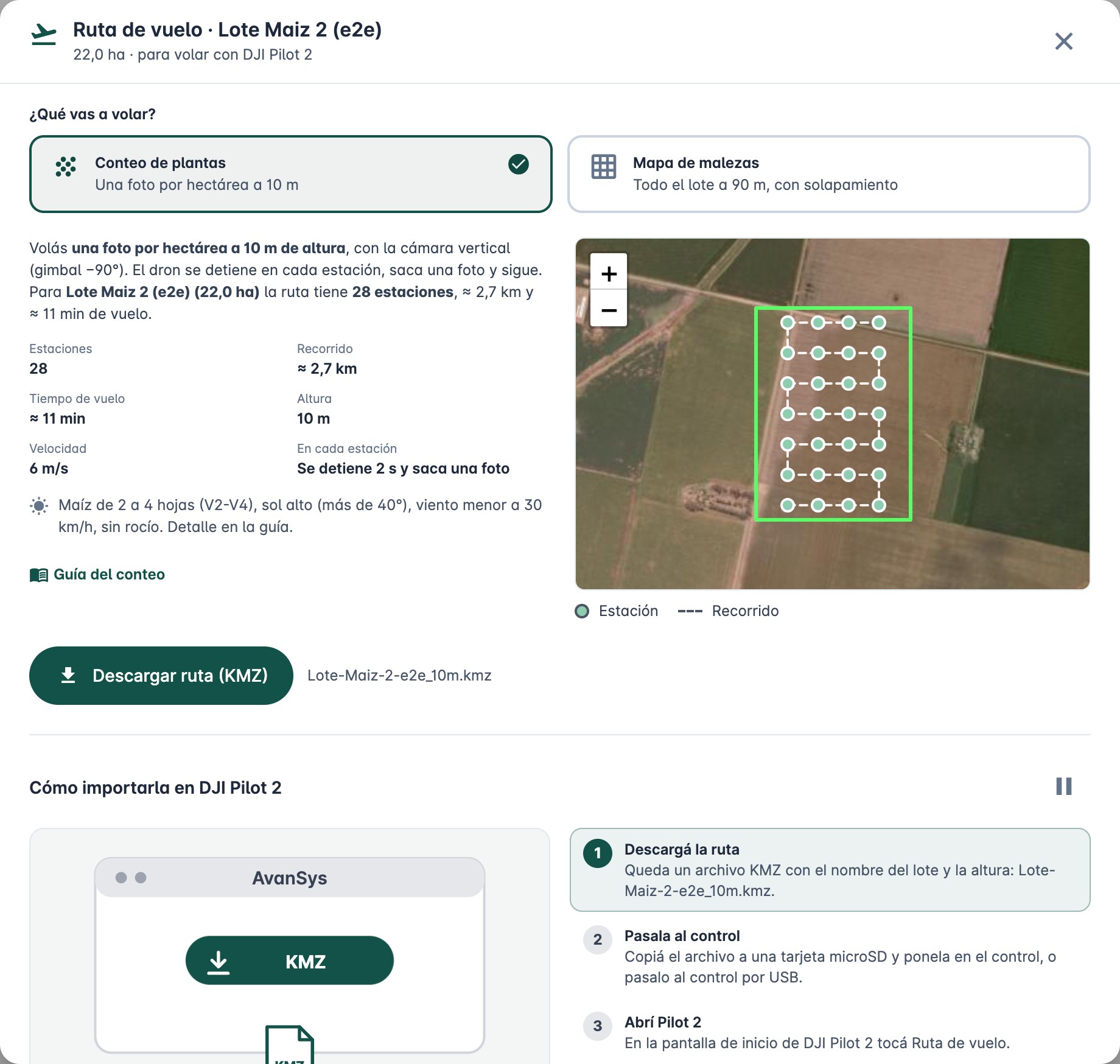
El diálogo Ruta de vuelo: arriba, cómo se vuela; debajo, la línea de cuándo conviene hacerlo, con el enlace a esta guía.
3.1 · El estado del cultivo: de 2 a 4 hojas
El detector cuenta plantas separadas. Entre V2 y V4 el maíz todavía es una roseta chica, cada planta tiene su propia mancha verde sobre suelo oscuro y el surco se ve como una línea de puntos. Eso es exactamente lo que el modelo aprendió a mirar, y es también lo que le permite reconocer los surcos y medir la escala de la foto con ellos.
Antes y después de esa ventana el conteo se degrada, y se degrada de dos maneras distintas: antes, por falta de planta; después, por exceso de hoja.
Ventana de vueloV2 a V4
VEV1V2V3V4V5V6V7+
Estadio
Cómo se ve desde 10 m
Qué le pasa al conteo
VE · V1
Puntitos de pocos píxeles, muy cerca del color del suelo.
cuenta de menos plantas por debajo del umbral de confianza
V2 · V3 · V4
Roseta separada de la vecina; el surco se lee como línea de puntos.
es la ventana
V5 · V6
Las hojas de plantas vecinas empiezan a tocarse dentro del surco.
dos plantas como una
V7 y más
El entresurco se cierra; se ve una franja verde continua.
sin filtro de surco el conteo pierde plantas tapadas
El modelo de hoy está entrenado para maíz. Girasol y caña figuran como Próximamente.
la ventana fenológica y qué cambia en la foto fuera de ella
Cómo saber si llegás. La ventana útil es corta: si el lote nació desparejo, mirá el grueso del lote y no la planta más adelantada. Si tenés varios lotes, empezá por el que se sembró primero.
3.2 · La hora: el sol a más de 40° sobre el horizonte
Con el sol bajo, cada planta proyecta una sombra más larga que ella misma. Esa sombra es una mancha oscura al lado de una mancha verde, y el detector tiene que decidir si son una planta o dos. Cuanto más alto el sol, más corta la sombra y menos ambigua la foto. El mínimo es 40° de elevación; de 50° para arriba estás cómodo.
Cuánto mide la sombrapara una planta de 30 cm
✗Sol a 25°sombra ≈ 64 cm · más del doble de la plantano volar
!Sol a 40°sombra ≈ 36 cm · algo más larga que la plantamínimo
✓Sol a 60°sombra ≈ 17 cm · la mitad de la plantaideal
Largo de la sombra = altura de la planta ÷ tangente de la elevación del sol.
por qué el sol bajo confunde la detección
La ventana horaria, para el centro de la región pampeana (latitud 33° sur) y en hora argentina:
Fecha
Sol sobre 40°
Sol sobre 50° (mejor)
15 de octubre
09:55 a 16:05
10:45 a 15:15
1 de noviembre
09:35 a 16:20
10:25 a 15:30
15 de noviembre
09:25 a 16:30
10:15 a 15:45
1 de diciembre
09:25 a 16:45
10:10 a 15:55
15 de enero
09:45 a 17:00
10:30 a 16:15
Más al norte la ventana es más ancha; más al sur, más angosta. Si no tenés la tabla a mano, la regla de campo: parate al sol y mirá tu sombra. Si es más corta que vos, el sol está a más de 45° y estás holgadamente dentro. Si es igual a vos, estás en 45°, justo. Si es visiblemente más larga, esperá.
El horario también manda sobre la exposición. Con el sol alto podés cerrar el obturador a 1/1000 s o más rápido con ISO 100-200 y la foto sale nítida aunque el dron se mueva un poco. A las 8 de la mañana esa misma configuración te deja la foto oscura, y si subís el ISO aparece ruido que el detector lee como plantas chicas.
3.3 · Viento, nubes y agua sobre la hoja
El dron se detiene en cada estación, espera y recién ahí dispara. Con viento el fuselaje corrige todo el tiempo, la cámara se mueve y las hojas también: la foto sale movida justo en el detalle que hay que contar. El límite práctico es 30 km/h, bastante antes del límite físico del equipo.
Condición
Valor
Por qué
Estadio
Maíz de 2 a 4 hojas (V2 a V4)
Cada planta se ve separada de la vecina y los surcos se reconocen. Más adelante las hojas se tocan y el conteo pierde plantas.
Sol
Más de 40° de elevación, mejor más de 50°
Con el sol bajo la sombra de cada planta es más larga que la planta y confunde la detección.
Viento
Menos de 30 km/h
El dron queda quieto en la estación y las hojas se mueven menos. El Mavic 3M no vuela con más de 43 km/h.
Nubes
Despejado, o nublado parejo
Lo peor es el día con nubes sueltas: una estación queda al sol y la siguiente a la sombra, y las fotos del mismo vuelo no se parecen entre sí.
Rocío y lluvia
Sin rocío, sin lluvia
Las hojas mojadas brillan y el reflejo blanco borra la planta. Esperá a que seque, casi siempre después de las 10.
Suelo
Seco, sin barro ni charcos
El suelo mojado es oscuro y el contraste cambia respecto de lo que el modelo espera.
Rastrojo y malezas
Cuanto más limpio, mejor
Con mucha maleza entre surcos la foto puede quedar Sin filtro de surco: se cuenta igual, pero conviene revisarla.
Para mirar el pronóstico sin salir de la app, en la Vista satelital del lote la tarjeta de clima abre El tiempo: las próximas 24 horas hora por hora y la fila Viento de los 7 días, en km/h.
Los cinco vuelos que se pierden. Cada uno gasta créditos y una mañana, y ninguno se recupera con un reproceso.
Cultivo pasado de V4. Es el más caro porque el vuelo sale perfecto: fotos nítidas, todas las estaciones, ningún aviso. Sólo que la densidad da baja, y da baja porque hay plantas tapadas por la hoja de la vecina. Si el lote ya cerró el entresurco, no vueles: el número va a mentir hacia abajo y no vas a tener cómo darte cuenta.
Vuelo temprano, con rocío. Brillo blanco sobre cada hoja. El detector pierde plantas y las que encuentra quedan con el borde deformado, así que también se ensucian las distancias entre plantas.
Sol bajo, antes de las 9:30 o después de las 16:30. Sombras largas contadas como planta, o plantas contadas como sombra. Aparecen dobles donde no los hay.
Día de nubes sueltas. Media grilla al sol y media a la sombra. La variabilidad entre estaciones sube por la luz y no por el cultivo, y el margen del lote se ensancha sin motivo real.
Viento arriba de 30 km/h. Fotos movidas y el dron tardando más en estabilizar en cada punto: se te van las baterías y, con suerte, sólo la mitad de las fotos sirve.
3.4 · Cómo te das cuenta después de que las condiciones no eran buenas
El panel del lote no te va a decir "volaste tarde", pero deja rastros. Abrí la fila Detalle del conteo: al lado del rótulo está la cantidad de avisos. Estos tres son los que hablan de las condiciones del vuelo:
☰Detalle del conteo3 avisos
! 7 estaciones se contaron sin filtro de surco.
En esas fotos no se reconocieron los surcos: cultivo cerrado, mucha maleza o foto movida.
! La densidad varía mucho entre estaciones (CV 28,4 %): mirá el mapa por estación.
Puede ser el lote, o puede ser la luz cambiando entre estación y estación.
i Escala por altura, emparejada con los surcos
Si el filtro de surco no corrió, la escala se apoya sólo en la altura de vuelo y el margen se ensancha.
Dentro del visor de una estación, Detalle técnico agrega Contraste, Cobertura vegetal, Vegetación fuera de surco y Filtro de surco (Aplicado / No aplicado).
los avisos que delatan un vuelo fuera de condiciones
La comprobación más directa la hacés vos, en el campo y el mismo día: abrí una estación en el visor, mirá la foto con las detecciones y contá a mano las plantas de un surco de la foto. Si el modelo cuenta lo mismo que vos, el vuelo estuvo bien. Si cuenta menos y en la foto ves hojas encimadas, llegaste tarde al lote y el número hay que leerlo como un piso, no como la densidad real.
Si tenés que elegir una sola hora. Entre las 11 y las 15, con el suelo seco y el pronóstico de viento por debajo de 20 km/h. Es la franja donde las tres condiciones se cumplen sin que tengas que pensarlas.
4 · La ruta de vuelo: cómo se arma y qué parámetros usa
El lote no se vuela a ojo. AvanSys calcula la ruta desde el contorno que vos dibujaste y te la entrega como un archivo KMZ que DJI Pilot 2 abre tal cual. No hay que cargar coordenadas a mano ni apuntar el dron: la ruta ya trae la altura, la velocidad, el ángulo del gimbal y el punto exacto donde se saca cada foto.
Hay dos rutas distintas para el mismo lote y no se mezclan. La del conteo de plantas es un muestreo: el dron se para en una grilla de estaciones y saca una foto por estación, bajito. La del mapa de malezas (el relevamiento) es una cobertura: el dron barre el lote entero en pasadas paralelas, alto y con solapamiento. Las dos salen del mismo botón y del mismo diálogo.
Quién ve cuál. El relevamiento se le ofrece a todas las cuentas; el conteo aparece sólo si tu cuenta lo tiene habilitado. Si tenés las dos, el diálogo arranca preguntando ¿Qué vas a volar? con las dos tarjetas: Conteo de plantas · Una foto por hectárea a 10 m y Mapa de malezas · Todo el lote a 90 m, con solapamiento. Si tenés una sola, la pregunta no aparece.
4.1 Dónde se pide
Dónde está
En el lote, abajo de Editar lote y Obstáculos: el botón Ruta de vuelo, al lado de Subir Vuelo. El globito dice Descargar la ruta de vuelo del lote para DJI Pilot 2.
Qué abre
Una ventana titulada Ruta de vuelo · nombre del lote, con el subtítulo «X ha · para volar con DJI Pilot 2». Mientras calcula muestra Calculando la ruta….
Qué muestra
A la izquierda, el texto y seis datos: Estaciones, Recorrido, Tiempo de vuelo, Altura, Velocidad y En cada estación. A la derecha, el mapa con la ruta dibujada y su referencia: Estación, Recorrido y, si el lote tiene obstáculos marcados, Obstáculo (sin estaciones).
Cuándo se baja
Antes de ir al lote, no después. Es lo único que hay que preparar: el resto del servicio arranca cuando volvés con las fotos.
La cabecera del lote: Editar lote y Obstáculos arriba, y abajo Ruta de vuelo y Subir Vuelo.El diálogo Ruta de vuelo: los datos de la misión a la izquierda, la grilla de estaciones sobre el contorno del lote a la derecha.
4.2 Cómo se arma la grilla de estaciones
Son cuatro pasos, todos automáticos. Vale la pena entenderlos porque explican por qué a veces salen menos estaciones de las que esperabas.
Se aplana el lote. El contorno pasa de latitud y longitud a metros, con una proyección local centrada en el medio del lote. A partir de acá todo son metros planos.
Se reparten las estaciones. El lote se divide en tantas porciones como hectáreas tenga, todas de la misma superficie y lo más compactas posible, y va una estación en cada porción. De ahí sale una foto por hectárea, y además ningún rincón del lote queda lejos de la suya. Es el método que en muestreo de suelos se llama muestreo por cobertura espacial: agrupa el lote con k-means y minimiza la distancia media de cualquier punto a su estación.
Se descarta lo que no sirve. Queda afuera todo punto que caiga fuera del contorno, que esté a menos de 15 m de cualquier borde (las cabeceras, donde la siembra nunca es representativa), que caiga en un hueco del lote o adentro de un obstáculo que hayas marcado.
Se ordena el recorrido. Serpentina por filas: cada fila arranca por el extremo más cercano al final de la anterior, así no hay traslados al pedo. Las estaciones quedan numeradas S001, S002… en el orden del vuelo, y ese número queda pegado al nombre de cada foto.
Ruta de vuelo · Lote 721 estaciones
S001 arranca acá100 m entre estaciones
EstaciónRecorridoMargen de 15 m al bordeObstáculo (sin estaciones)
la grilla de 100 m recortada al lote: las celdas que caen en la cabecera o sobre el obstáculo no generan estación, y el recorrido las saltea.
Por qué el margen de 15 m. El borde del lote es el peor lugar para medir: hay doble siembra, falta de siembra, huella de máquina y malezas del alambrado. Una estación ahí ensuciaría el promedio del lote entero. Por eso se descarta, aunque la celda caiga adentro del contorno.
Marcá los obstáculos antes de bajar la ruta. Un molino, una línea de alta tensión, un monte o un tanque: si están marcados en Obstáculos, las estaciones que caían adentro se quitan y el aviso te lo dice en el mismo diálogo («El lote tiene N obstáculos marcados: las estaciones que caían adentro se quitaron de la ruta.»). Si el lote tiene varias partes, la ruta las recorre una tras otra.
4.3 Los parámetros exactos del conteo
Estos valores no se tocan desde la pantalla: la aplicación siempre pide la ruta con el protocolo de la casa. Los dejamos escritos para que puedas verificarlos en Pilot 2 antes de despegar.
Parámetro
Valor
Por qué
Separación de estaciones
100 m
Una estación por hectárea. Es el paso de la grilla.
Margen al borde
15 m
Saca las cabeceras del muestreo.
Altura de vuelo
10 m sobre el punto de despegue
Resolución suficiente para ver la planta de 2 a 4 hojas.
Velocidad
6 m/s entre estaciones (8 m/s en los traslados)
Lenta: el dron frena en cada punto.
Detención por estación
2 s parado, después la foto
Que la imagen salga quieta y nítida.
Gimbal
−90° (cámara vertical, nadir)
Mirando derecho al suelo: sin nadir no hay escala confiable.
Reparto
por cobertura
Una estación por hectárea, cada una en el centro de una porción de igual superficie. El recorrido se ordena en franjas paralelas al lado más largo del lote.
Cámara
RGB del Mavic 3M (5280 × 3956 px)
La multiespectral apagada: encendida baja la resolución de la RGB.
Altura segura de despegue
20 m
Sube, después arranca la ruta.
Al terminar
Vuelve al punto de despegue
goHome.
Tope de estaciones
2.000 por misión
Más que eso hay que dividir el lote.
0,27 cm/pxresolución a 10 m
14,1 × 10,6 mlo que entra en una foto
≈ 148 m²superficie por estación
1,5 %del lote se mira de verdad
Ese último número es la clave del servicio y conviene tenerlo claro: el conteo no mira el lote entero, mira alrededor del 1,5 % y lo extrapola. Por eso el resultado siempre viene con su margen de error, y por eso cuantas más estaciones tenga el lote, más angosto es ese margen.
El tiempo de vuelo que ves en el diálogo se estima así: el recorrido dividido la velocidad, más 8 s por estación (2 s de detención más 6 s de frenar, acomodar el gimbal, disparar y acelerar). Es una estimación de referencia: el número fino lo calcula Pilot 2 al abrir la ruta.
4.4 La otra ruta: el relevamiento del lote
Si en el diálogo elegís Mapa de malezas, el archivo que baja es otra cosa por completo. Ahí no hay estaciones ni detenciones: el dron vuela alto y saca fotos en continuo mientras barre el lote en pasadas paralelas, con 70 % de solapamiento frontal y lateral, para que después se puedan pegar todas en un solo ortomosaico. Es el mismo vuelo que alimenta el mapa de malezas, el estado del cultivo y la altimetría.
Mapa de malezas · misma superficie90 m · 70 %
Pasada (estimada)una cada ≈ 38 m
el relevamiento cubre el lote entero con pasadas paralelas; el conteo se para en 21 puntos. Mismo lote, dos lógicas distintas.
Conteo de plantas
Mapa de malezas
Qué hace el dron
Se para, saca una foto, sigue
Barre en pasadas y dispara en continuo
Altura
10 m
90 m
Velocidad
6 m/s
10 m/s
Solapamiento
No hay: las fotos no se tocan
70 % frontal y lateral
Resolución
0,27 cm/px
≈ 2,4 cm/px
Cobertura
≈ 1,5 % del lote (muestreo)
El lote entero
Qué trae el KMZ
Un waypoint por estación, ya resuelto
Una plantilla: Pilot 2 arma las pasadas al abrirla
Se puede ajustar
No desde la pantalla
Rumbo y margen, en Pilot 2
Una no reemplaza a la otra. El vuelo de 90 m no sirve para contar plantas: a 2,4 cm por píxel una plantita de V3 son cuatro píxeles. Y el vuelo de 10 m no sirve para el mapa de malezas: las fotos no se solapan y no hay con qué armar el mosaico. Si querés las dos cosas, son dos vuelos.
4.5 Qué hay adentro del archivo
El botón Descargar ruta (KMZ) deja un archivo con el nombre del lote y la altura, por ejemplo Lote-7_10m.kmz. Ese nombre es el que va a aparecer en la biblioteca de Pilot 2, así que conviene que el lote se llame como lo llamás en el campo.
Adentro el KMZ es un ZIP con dos archivos de la especificación DJI WPML: wpmz/template.kml y wpmz/waylines.wpml. El primero describe la misión, el segundo la ruta punto por punto, con la acción de cada waypoint: apuntar el gimbal a −90°, esperar 2 segundos y disparar. No hay que abrirlos ni editarlos.
Antes de despegar, revisá tres cosas en Pilot 2. Lo dice el propio diálogo: «Abrí la ruta y revisá que las estaciones caigan adentro del lote, que la altura sea 10 m en modo ALT y que cada punto saque una foto con la cámara vertical.» Si alguna no coincide, no vueles: volvé a bajar la ruta.
4.6 Cuando el lote no da ruta
No todos los lotes generan una misión. El diálogo te avisa con el motivo y no te deja bajar un archivo inservible:
Lo que ves
Qué pasó
Qué hacer
Este lote no tiene contorno: dibujalo en el mapa para generar la ruta.
El lote está sin geometría o el contorno no llega a tres vértices.
Dibujar el lote y volver a abrir el diálogo.
El lote es demasiado chico para una grilla de 100 m: volá a mano 3-4 fotos a 10 m dentro del lote.
Con el paso de 100 m y el margen de 15 m no quedó ninguna estación adentro.
Volar a mano y subir esas fotos igual: el conteo las procesa.
En este lote entra una sola estación y la ruta necesita al menos dos.
Una ruta de Pilot 2 necesita dos waypoints, y con una sola foto no hay muestreo.
Igual que el anterior: 3 o 4 fotos a mano.
La ruta de este lote supera las 2.000 estaciones que admite una misión.
Un lote enorme.
Dividirlo en partes y generar una ruta para cada una.
La ruta tiene N estaciones y el conteo admite hasta M fotos por vuelo.
La ruta se puede volar, pero no entra en un solo conteo.
Dividir el lote y hacer un conteo por parte.
No pudimos calcular la ruta ahora. Probá de nuevo en unos minutos. + Reintentar
Un problema momentáneo del servidor.
Reintentar; si sigue, avisar a soporte.
El clima manda igual que los parámetros. La ruta puede estar perfecta y el vuelo salir mal: se vuela con maíz de 2 a 4 hojas (V2-V4), sol alto (más de 40° sobre el horizonte), viento menor a 30 km/h y sin rocío. Con el sol bajo cada planta tira una sombra larga que el detector confunde con otra planta.
5 · Bajar el KMZ e importarlo en DJI Pilot 2
La ruta no se carga a mano. La app la calcula para el contorno de tu lote, te la muestra en el mapa y te la entrega en un archivo KMZ. Ese archivo es el que entiende DJI Pilot 2, la aplicación del control del Mavic 3M. Todo el camino son dos pantallas en la app y cuatro toques en el control.
KMZun archivo, todo el lote
5 pasosla guía animada del diálogo
10 maltura relativa al despegue
6 m/sentre estaciones
5.1 · Dónde está el botón
En el mapa del campo, tocá el lote. En el panel que se abre a la derecha, abajo del nombre del lote, están las acciones rápidas Editar lote y Obstáculos; más abajo, en la sección Procesamientos, hay dos botones lado a lado: Ruta de vuelo y Subir Vuelo. Ese orden es el del trabajo: primero se baja la ruta y se vuela, después se suben las fotos. Si dejás el dedo sobre el primero aparece la aclaración Descargar la ruta de vuelo del lote para DJI Pilot 2.
El panel del lote: arriba Editar lote y Obstáculos; abajo, Ruta de vuelo y Subir Vuelo.
Si ya hiciste un conteo. El KMZ también sale del panel del conteo terminado: abrí la fila Archivos y está Ruta de vuelo (KMZ), junto al CSV y al GeoJSON. Sirve para repetir el mismo vuelo con las mismas estaciones.
5.2 · El diálogo "Ruta de vuelo"
El encabezado dice Ruta de vuelo · nombre del lote y, debajo, 12,4 ha · para volar con DJI Pilot 2. Si tenés los dos servicios habilitados, primero elegís bajo ¿Qué vas a volar? entre Conteo de plantas (Una foto por hectárea a 10 m) y Mapa de malezas (Todo el lote a 90 m, con solapamiento). Son dos vuelos distintos: el del conteo no sirve para malezas ni al revés.
Mientras calcula vas a leer Calculando la ruta…. Al terminar aparecen, de un lado la frase con los números de tu lote y la tabla de datos, y del otro el mapa con las estaciones sobre el contorno y la referencia Estación · Recorrido · Obstáculo (sin estaciones).
Ruta de vuelo · Lote 7✕
12,4 ha · para volar con DJI Pilot 2
¿Qué vas a volar?
Conteo de plantas · Una foto por hectárea a 10 mMapa de malezas · Todo el lote a 90 m
El dron se detiene en una grilla de estaciones y saca una foto por hectárea a 10 m. Para Lote 7 (12,4 ha) la ruta tiene 13 estaciones, ≈ 1,4 km y ≈ 7 min de vuelo.
Estaciones
13
Altura
10 m
Recorrido
≈ 1,4 km
Velocidad
6 m/s
Tiempo de vuelo
≈ 7 min
En cada estación
Se detiene 2 s y saca una foto
☀ Maíz de 2 a 4 hojas (V2-V4), sol alto (más de 40°), viento menor a 30 km/h, sin rocío. Detalle en la guía.
📖 Guía del conteo
⤓ Descargar ruta (KMZ)Lote-7_10m.kmz
el diálogo con la ruta ya calculada: la frase del lote, los seis datos, el aviso de cuándo volar y la descarga.
El diálogo real: a la izquierda los datos de la ruta, a la derecha las estaciones dibujadas sobre el lote.
Los seis datos, uno por uno.Estaciones: cuántas fotos vas a traer. Recorrido: los kilómetros que hace el dron. Tiempo de vuelo: estimado, sin contar cambios de batería. Altura: 10 m. Velocidad: 6 m/s. En cada estación: Se detiene 2 s y saca una foto.
Avisos que pueden salir en vez de la ruta.Este lote no tiene contorno: dibujalo en el mapa para generar la ruta. · El lote es demasiado chico para una grilla de 100 m: volá a mano 3-4 fotos a 10 m dentro del lote. · En este lote entra una sola estación y la ruta necesita al menos dos. · Y si el lote es enorme, La ruta tiene 612 estaciones y el conteo admite hasta 400 fotos por vuelo. Dividí el lote en partes y hacé un conteo para cada una. Los dos primeros no se arreglan reintentando: falta algo en el lote.
Debajo de los datos pueden aparecer dos notas del lote: El lote tiene 2 partes: la ruta las recorre una tras otra. y El lote tiene 3 obstáculos marcados: las estaciones que caían adentro se quitaron de la ruta.
5.3 · De la app al control, paso a paso
Abrí el lote en el mapa y tocá Ruta de vuelo.
Elegí Conteo de plantas y esperá a que termine Calculando la ruta…. Si falla, el diálogo ofrece Reintentar.
Mirá el mapa: las estaciones tienen que caer adentro del lote y el recorrido cerrar sin saltos raros.
Tocá Descargar ruta (KMZ). Mientras arma el archivo el botón dice Generando la ruta… y al costado queda el nombre del archivo.
El archivo se llama con el nombre del lote y la altura: Lote-7_10m.kmz. Los acentos y los espacios se reemplazan, y el nombre se corta a 40 caracteres. No lo renombres: en Pilot 2 la ruta se va a llamar como el archivo.
Copiá el KMZ a una tarjeta microSD y ponela en el control, o pasalo al control por USB. No hace falta descomprimirlo ni abrirlo: adentro trae las dos piezas que Pilot 2 busca (wpmz/template.kml y wpmz/waylines.wpml).
En el control, abrí DJI Pilot 2 y en la pantalla de inicio tocá Ruta de vuelo.
En la biblioteca de rutas tocá Importar ruta (KMZ/KML) y elegí el archivo. La ruta queda guardada con el nombre del archivo.
Abrila y revisala (5.5). Recién ahí, volá.
El mismo paso a paso, animado, está en la app. Abajo del botón de descarga, el diálogo trae Cómo importarla en DJI Pilot 2: cinco pasos que se van solos, con un dibujo por paso. Tocás ▶ para pausar o reanudar, las flechas para moverte, y arriba se lee Paso 3 de 5. También podés tocar cualquiera de los cinco pasos para saltar a él. Si tu sistema tiene desactivadas las animaciones, se muestran los cinco pasos quietos.
Los dibujos de esa guía son esquemas de AvanSys, no capturas de Pilot 2.
5.4 · Qué trae el KMZ por dentro
No hace falta que lo toques, pero sirve saber qué le estás pidiendo al dron, porque es lo que vas a verificar en el control.
Qué
Valor que viene en el archivo
Grilla
Una estación cada 100 m, a 15 m del borde
Altura
10 m, medida relativa al punto de despegue
Velocidad
6 m/s en la ruta, 8 m/s para llegar al primer punto
En cada punto
Llega y frena, gira el gimbal a −90°, espera 2 s y saca la foto, en ese orden
Cámara
Sólo la RGB
Altura de despegue seguro
20 m
Al terminar
Vuelve al punto de origen
Rumbo
Sigue la línea de la ruta
Tope
2.000 estaciones por misión; el conteo admite hasta 400 fotos por vuelo
5.5 · La revisión en el control, antes de despegar
Abrí la ruta importada y mirá estas seis cosas. Son treinta segundos y se pagan solos.
DJI Pilot 2Lote-7_10m13 fotos
Lote 7
● estaciones · ⟍ recorrido
Altura10 m · ALTrelativa al despegue
Velocidad6 m/sGimbal−90°
En cada puntofrenaespera 2 sfoto
Al terminarvuelve al origenDespegue seguro20 m
Batería 98 % · RTK fijo · tarjeta 58 GB libres
Iniciar ruta
la ruta ya importada en el control, con lo que hay que mirar antes de tocar Iniciar.
Las estaciones caen adentro del lote. Si alguna quedó afuera, el contorno del lote en la app no es el del lote real: corregilo con Editar lote y bajá la ruta de nuevo.
La cantidad de fotos es igual a la cantidad de estaciones. Si el control anuncia menos fotos que estaciones, alguna acción se perdió al importar.
Altura 10 m en modo relativo al despegue (ALT). Si quedó en altura absoluta o sobre el nivel del mar, el dron puede volar a decenas de metros del cultivo y la foto no sirve.
Cada punto tiene sus tres acciones: gimbal a −90°, espera y foto. Abrí uno cualquiera del medio y confirmalo.
Al terminar, regreso al punto de origen, y altura de despegue seguro 20 m: con 10 m de ruta, el dron sube antes de volver.
La cámara: JPG de la RGB, sin RAW y sin bandas multiespectrales; obturador 1/1000 s o más rápido. Esto se ajusta en la cámara, no viene en el KMZ.
Si la ruta se abre sin las acciones. Pasa con versiones viejas de Pilot 2. Agregá a mano en cada punto detenerse, esperar 2 segundos y hacer foto, o armá la ruta en el control usando las estaciones importadas como guía. Antes de eso, actualizá Pilot 2: es más rápido.
Despegá desde el suelo, a nivel del cultivo. No desde la caja de la camioneta ni desde un camino elevado: la altura del archivo es relativa al punto de despegue. Un metro de diferencia a 10 m cambia un 20 % la superficie que cubre cada foto, y con eso la densidad.
5.6 · Después de volar
Copiá los JPG de la tarjeta y subilos desde el lote con Subir Vuelo. Sólo los JPG, sin renombrarlos: de cada archivo se leen la altura, la posición y la inclinación de la cámara. Cómo se sube y qué se carga en Datos del conteo está en el capítulo siguiente.
Si bajaste la ruta desde el panel de un conteo ya hecho, al terminar la descarga aparece el aviso Ruta descargada. Copiala a la microSD e importala en Pilot 2: Ruta de vuelo → Importar ruta (KMZ/KML).
6 · Volar: lista de control y errores típicos
El conteo se juega en el vuelo. Lo que el sistema puede arreglar después es poco: si una foto no trae la altura, no tiene escala; si dos fotos caen en el mismo punto, una se descarta. Este capítulo es la lista que conviene repasar con el dron en el suelo, qué es el RTK fijo y por qué le damos tanta importancia, qué hacer si el vuelo se corta, y los cinco errores que más veces vimos, con el aviso exacto que después escribe el panel.
6.1 Lista de control antes de despegar
Qué
Cómo tiene que estar
Por qué
RTK
Fijo (FIX) antes de lanzar la ruta, no flotante ni en «un solo punto»
Con RTK fijo la altura y la posición de cada foto son más precisas. Sin RTK el conteo corre igual, con más margen.
Batería
Al 100 %, y una de repuesto cargada
El dron se detiene 2 segundos en cada estación y vuela a 6 m/s entre una y otra: el diálogo de la ruta te da el tiempo estimado, y una de 22 ha ronda los 10 minutos. Con una batería se hacen holgadamente 60 estaciones.
Tarjeta microSD
Vacía, o al menos con una carpeta nueva para este vuelo
Después subís la carpeta tal como salió de la tarjeta. Si adentro quedaron fotos de otro lote, se mezclan con las de este.
Cámara
JPG de la cámara RGB, gimbal a −90°, obturador rápido
De cada JPG se leen la altura, la posición y la inclinación. La cámara tiene que mirar al suelo, vertical.
Altura
10 m, en modo ALT (relativa al punto de despegue)
Es la altura con la que se calculan la escala y la huella de cada foto.
Ruta
Importada en Pilot 2 y abierta una vez
El diálogo del lote lo dice así: Abrí la ruta y revisá que las estaciones caigan adentro del lote, que la altura sea 10 m en modo ALT y que cada punto saque una foto con la cámara vertical.
Momento
Maíz de 2 a 4 hojas (V2-V4), sol alto (más de 40°), viento menor a 30 km/h, sin rocío.
Fuera de esa ventana el detector pierde plantas o cuenta sombras.
En el campoListo para lanzar
RTKFIX
Batería100 % · repuesto cargada
microSDvacía
CámaraJPG RGB · gimbal −90°
Altura10 m · ALT
Despeguedesde el suelo, a nivel del cultivo
La altura es relativa al punto de despegue: un metro de más son 10 % menos de superficie por foto.
la lista mental con el dron en el suelo; el último punto es el que más veces se pasa por alto.
Despegá desde el suelo. No desde la caja de la camioneta, ni desde un camino más alto que el lote. La ruta vuela a 10 m sobre el punto de despegue: si despegás un metro arriba, todas las fotos salen a 11 m, cubren más superficie y la densidad sale baja de manera pareja. Un lote con desnivel se divide en partes, con su propio despegue.
6.2 Qué es el RTK fijo y por qué importa
El GPS común ubica al dron con un error de varios metros, y en altura es todavía peor. El RTK corrige ese error con una estación de referencia: una base D-RTK 2 propia o una red NTRIP por internet. Cuando la corrección llega bien y el dron la resuelve, el control muestra FIX (fijo): ahí la posición baja a centímetros. Si dice FLOAT o SINGLE, todavía no lo tenés.
Al conteo el RTK le sirve para dos cosas. La altura: de ella sale la escala de cada foto, cuántos centímetros mide un píxel, y por lo tanto cuántas plantas por hectárea. Y la posición: con ella se decide si la estación cayó adentro del lote y si repite un punto ya fotografiado.
El dato no se declara de palabra: se lee de cada JPG. En la carga podés dejar Detectar desde las fotos (recomendado), y la ayuda del campo lo dice sin vueltas: Con RTK fijo la escala por altura de vuelo es más precisa. Si las fotos dicen que el RTK no estaba fijo, vale lo que dicen las fotos.
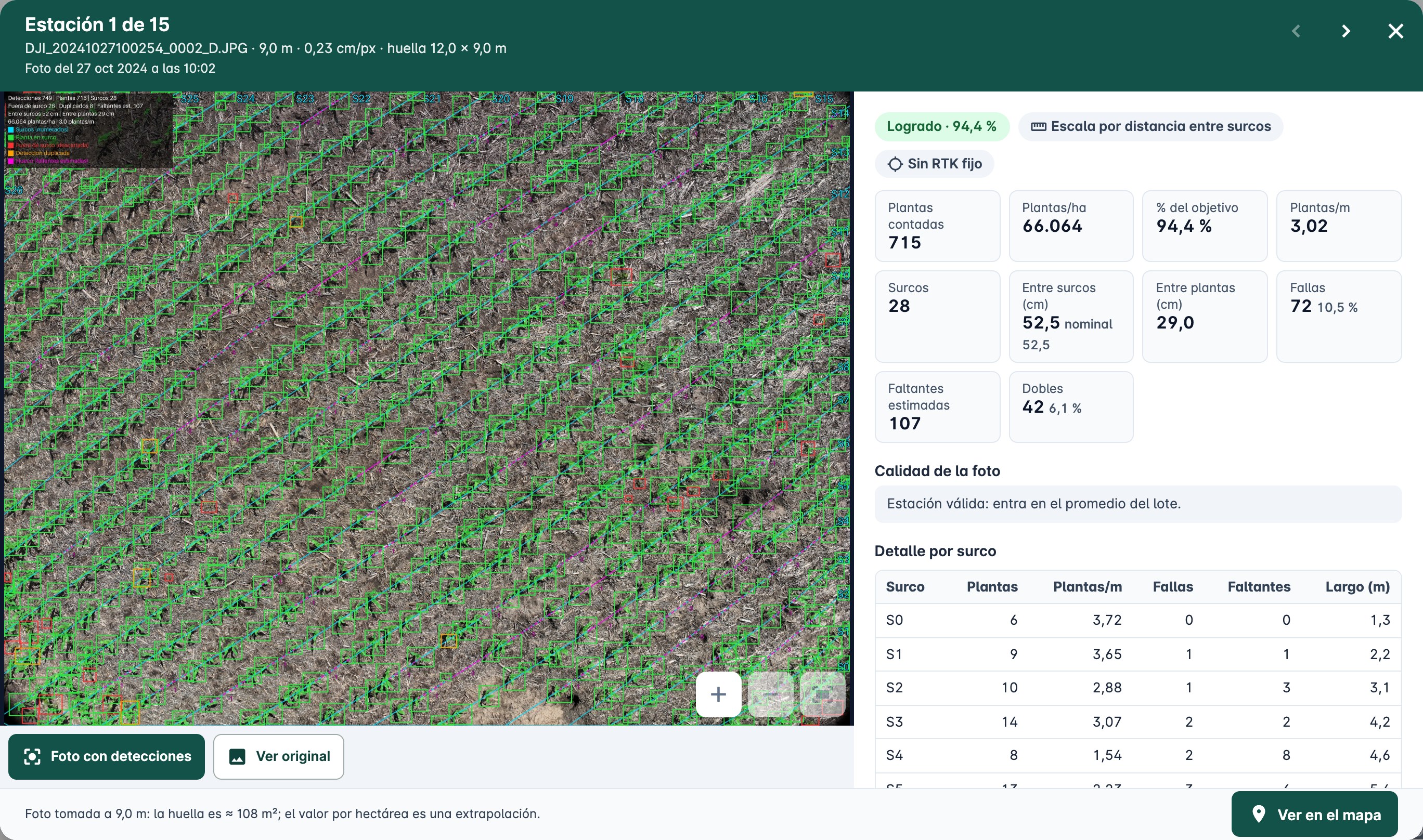
Estación 7 de 24RTK fijo
DJI_20261014103211_0007_D.JPG · 10,1 m · 0,27 cm/px · huella 14,2 × 10,7 m
Estación 8 de 24Sin RTK fijo
DJI_20261014103244_0008_D.JPG · 10,4 m · 0,28 cm/px · huella 14,6 × 11,0 m
el encabezado del visor de una estación: el chip dice si esa foto salió con RTK fijo.
Sin RTK también se vuela. No es obligatorio. Lo que sí conviene si no lo tenés es informar la distancia entre surcos de tu sembradora al subir las fotos: con ese dato la escala sale de los surcos que se ven en cada foto y deja de depender de la altura. Es el único cambio que baja el margen a la mitad.
6.3 Si el vuelo se corta por la mitad
Se corta por la batería, por viento, porque entró una nube o porque alguien tocó la pausa. No se pierde nada de lo volado: las fotos que ya se sacaron están en la tarjeta.
Anotá en qué estación quedó. El control muestra el número del punto. Si podés, reanudá la misma ruta desde el punto de corte en vez de lanzarla de cero: Pilot 2 lo permite, y así no repetís estaciones ya fotografiadas.
No borres ni renombres las fotos del primer tramo. De cada archivo se leen la altura, el GPS y el gimbal; un archivo editado los pierde.
Juntá todo en una sola carpeta antes de subir: los JPG del primer tramo y los del segundo. El conteo se hace sobre una carpeta, y el orden no importa.
Subí una sola vez. Si el segundo tramo repitió algunas estaciones, el conteo las detecta y las deja afuera del promedio; no hace falta que las busques vos.
Si preferís cerrar el conteo con lo que tenés, subí igual: la carga avisa antes, con el número de fotos que esperaba para ese lote.
Faltan estaciones
Elegiste 14 fotos para un lote de 22,0 ha (esperábamos ≈ 22, una por hectárea). Con menos estaciones el margen del lote es más ancho. ¿Subir igual?
Elegir otra carpetaSubir igual
el aviso de la carga cuando hay menos fotos que hectáreas.
Si en cambio salís a volar el resto otro día y lo subís aparte, se crea un conteo nuevo: la carga te lo dice con Ya hay un conteo de hoy y las opciones Cargar otro vuelo y Cancelar. Se cobra aparte y el anterior se conserva. Dos medios lotes en dos conteos distintos no se promedian solos: si querés un número del lote entero, que sea un vuelo solo.
6.4 Los cinco errores típicos, y qué avisa después el sistema
Todos estos avisos los escribe el panel del lote. Uno solo sale a la superficie, arriba de todo; los demás quedan adentro de la fila Detalle del conteo, que muestra cuántos son.
Error
Qué pasa con esas fotos
Qué dice el panel
Fotos movidas o con los surcos tapados viento, obturador lento, mucha maleza entre surcos
La foto se cuenta igual, pero sin poder reconocer los surcos: se cuentan todas las plantas detectadas. Sigue entrando al promedio.
3 estaciones se contaron sin filtro de surco. En el mapa esas estaciones tienen el borde punteado, y en la lista el rótulo Sin filtro de surco.
Altura equivocada despegue elevado, ruta a 20 m, fotos editadas que perdieron el dato
Si la foto no trae la altura, no tiene escala y queda fuera del promedio. Si la altura está mal pero existe, la densidad sale corrida de manera pareja.
La estación queda como Sin escala (la foto no trae la altura) y su ficha explica Esta foto no trae la altura de vuelo: no entra en el promedio del lote. Si le pasa a todas: Ninguna estación trae la altura de vuelo: no se puede calcular la densidad.
Volar dos veces el mismo punto la ruta relanzada de cero, o una estación repetida a mano
La segunda foto no entra al promedio: si contara dos veces el mismo pedazo de lote, esa zona pesaría el doble.
2 estaciones repiten un punto ya fotografiado (a menos de 3 m) y no entran al promedio. En la lista, Repetida (a menos de 3 m de otra estación).
Salirse del lote estaciones sobre la cabecera, el camino o el lote vecino
Se cuentan y se ven en el mapa, pero no entran al promedio: el promedio es del lote, no de lo que lo rodea.
2 estaciones quedaron fuera del lote y no entran al promedio. En la ficha de la estación: Esta foto cayó fuera del lote: no entra en el promedio del lote.
Volar sin RTK fijo o declararlo y que las fotos digan otra cosa
El conteo corre completo. Lo que cambia es el margen: la altura de cada foto es menos precisa.
Las fotos no traen RTK fijo: la altura y la posición de cada foto son menos precisas. Si lo habías declarado: Indicaste que el vuelo tenía RTK, pero las fotos no traen RTK fijo. Lo tomamos como un vuelo sin RTK.
Hay dos más que no son del vuelo sino de lo que cargaste, y aparecen en el mismo lugar: No informaste la distancia entre surcos de la sembradora. Con ese dato ajustamos la escala de cada foto y el margen de error baja. y, cuando el dato no coincide con lo que se mide en las fotos, La distancia entre surcos informada (52,5 cm) no coincide con la medida en las fotos (≈ 70,0 cm). Revisá el dato; usamos la escala por altura.
Vuelo del 14 oct 2026Bajo · 84 %
58.900pl/ha
± 7,7 % · 21 de 24 fotos
! La densidad varía mucho entre estaciones (CV 33,0 %): mirá el mapa por estación.
☰Estaciones en el mapaSí
⚑Objetivo70.000 pl/ha›
▤Fotos24›
⟂Detalle del conteo4 avisos›
InformeNuevo conteo · 11 créditos
⤓Archivos›
el panel de un conteo con problemas: un solo aviso arriba, el resto contados en Detalle del conteo.
El aviso que sale arriba se elige por orden de importancia: primero el lote disparejo, después la distancia entre surcos que falta o no coincide, después el RTK, y por último las estaciones que faltan para llegar a ±5 %. Si no hay ninguno de esos y el margen dio bien, arriba no hay nada: el conteo salió limpio.
Lo que sí vale la pena revisar en el campo. Mirá la primera foto en el control antes de dejar correr la ruta entera: nítida, vertical, bien expuesta y con los surcos visibles. Corregir ahí cuesta dos minutos; corregirlo después es volver a volar el lote.
7 · Subir las fotos: el asistente paso a paso
Este capítulo es para después del vuelo. Ya volaste el lote, la microSD está en la computadora y lo único que falta es entregarle las fotos a AvanSys. La carga es la misma pantalla que usás para cualquier otro servicio: se entra por Cargar imágenes y se baja en orden, tarjeta por tarjeta. Cada tarjeta aparece recién cuando la de arriba quedó resuelta, así que no hay forma de saltearse un paso.
Son cuatro pasos numerados y medio: 1 el campo, 2 el lote, 3 el servicio, 3.5 los datos del conteo (esta tarjeta sale sólo con el conteo elegido) y 4 la carpeta. Después viene la subida, el resumen y la confirmación del costo. El paso 3.5 lleva el número escrito así, con punto y todo.
Antes de abrir el asistente. Copiá la carpeta del vuelo de la microSD al disco de la computadora y subí desde ahí. Subir directo desde la tarjeta o desde un disco externo es la causa más común de una carga que se corta a la mitad. Y si el vuelo quedó partido en varias carpetas (el dron corta cada tantas fotos), armá una sola carpeta con todo adentro antes de empezar: el asistente sube una carpeta por vez.
Paso 1 · Seleccione el campo. Una grilla con tus campos. Los campos sin lotes quedan apagados y no se pueden elegir.
Paso 2 · Seleccione el lote. Los lotes de ese campo. Elegí el mismo lote que volaste: el conteo se guarda ahí y de ahí saca la superficie con la que calcula los créditos.
Paso 3 · Seleccione el tipo de servicio. Tocá la tarjeta Conteo de plantas.
Paso 3.5 · Datos del conteo. Cultivo y, si la sabés, la distancia entre surcos de la sembradora.
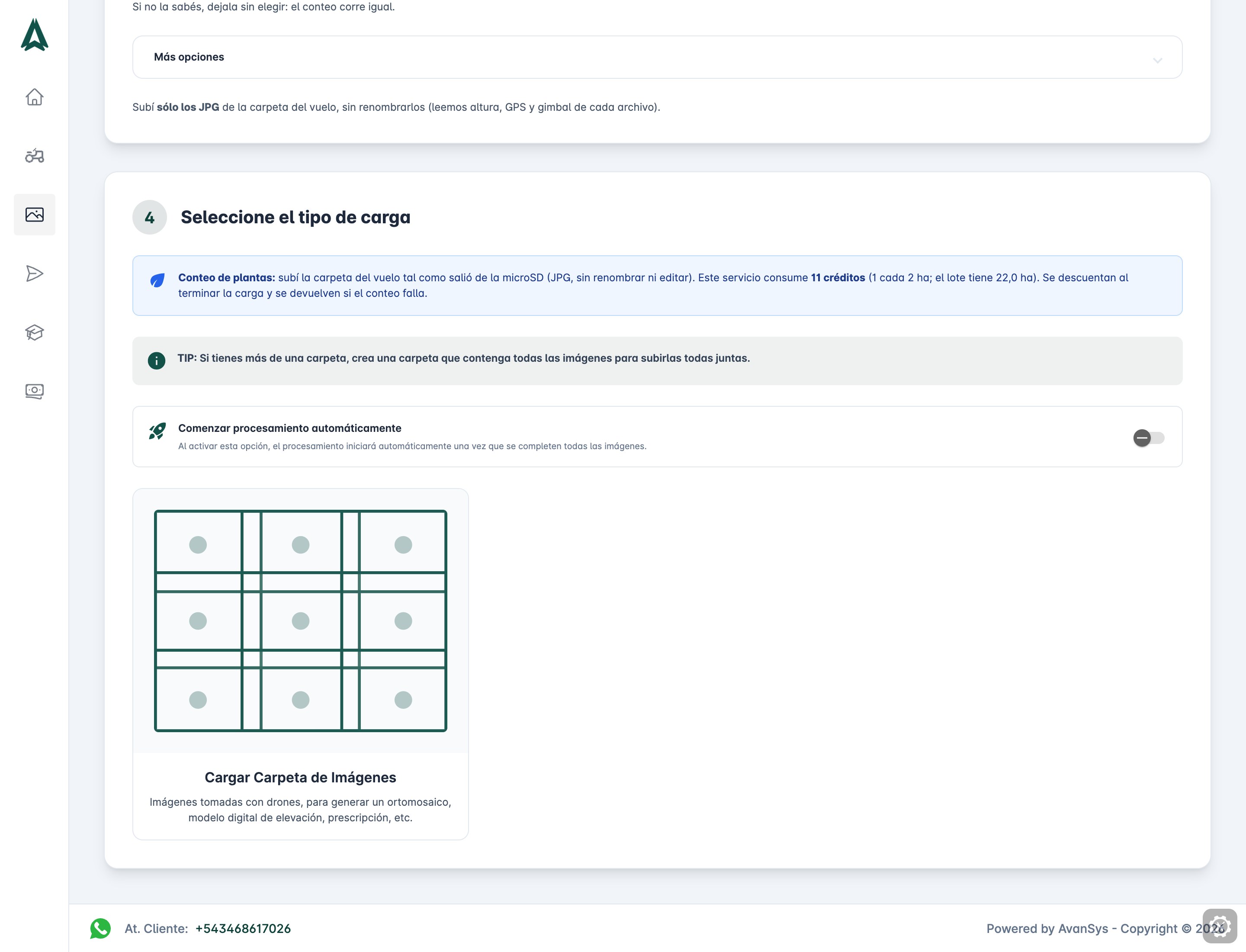
Paso 4 · Seleccione el tipo de carga.Cargar Carpeta de Imágenes abre el explorador y ahí elegís la carpeta del vuelo.
7.1 Paso 3: la tarjeta del servicio
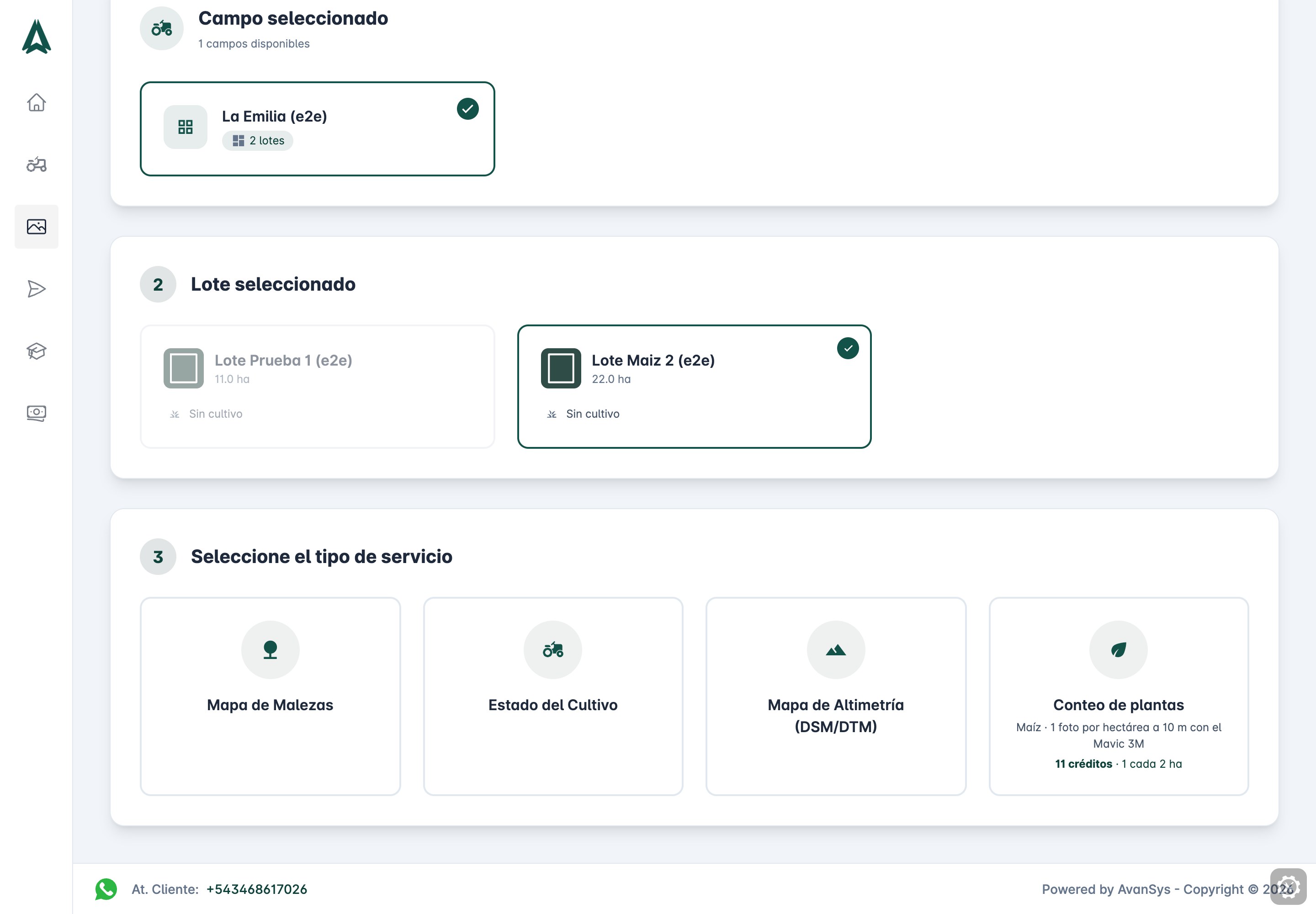
Los tres primeros pasos: campo, lote y tipo de servicio. La tarjeta del conteo ya muestra el costo de ese lote.
La tarjeta del conteo dice de entrada con qué se lo alimenta: Maíz · 1 foto por hectárea a 10 m con el Mavic 3M. Abajo, el precio para ese lote: un crédito cada dos hectáreas, y Sin costo si el lote no llega a 2 ha. Si no te alcanza el saldo, la tarjeta queda apagada y arriba aparece la advertencia con el link para comprar créditos.
Paso 3Seleccione el tipo de servicio
🌱Conteo de plantas
Maíz · 1 foto por hectárea a 10 m con el Mavic 3M
11 créditos · 1 cada 2 haElegido
ADVERTENCIA: No tiene créditos suficientes para solicitar este servicio (requiere 11 créditos). Adquirir créditos
La tarjeta del conteo en el paso 3 y, arriba, el aviso que sale cuando el saldo no alcanza.
7.2 Paso 3.5: Datos del conteo
Acá se decide con qué precisión va a salir el número. Son cuatro cosas y tres son opcionales.
Cultivo.Maíz es la única opción activa. Girasol y Caña de azúcar están con la etiqueta Próximamente y no se pueden tocar.
Distancia entre surcos de la sembradora. Lleva la etiqueta Recomendado y es el dato que más mueve la aguja. Cuatro botones rápidos —52,5 cm, 70 cm, 38 cm, 35 cm—, Otra para escribir el valor y No informar para volver atrás. Escrito a mano acepta de 20 a 150 cm con una decimal, con coma o con punto; fuera de rango avisa: Ingresá un valor entre 20 y 150 cm, o dejá el campo vacío. Si no la sabés, dejala sin elegir: el conteo corre igual, sólo que la escala sale de la altura de vuelo y el margen queda más ancho.
Más opciones está plegado y trae dos cosas. La Densidad objetivo (pl/ha): lo que buscabas lograr al sembrar, entre 10.000 y 200.000, con o sin punto de miles. Es la que después prende el semáforo del lote. Y el RTK, con tres opciones: Detectar desde las fotos (recomendado), Con RTK y Sin RTK; si las fotos dicen que el RTK no estaba fijo, vale lo que dicen las fotos.
3.5Datos del conteo?
Cultivo
✓ MaízGirasol · PróximamenteCaña de azúcar · Próximamente
✈ ¿Todavía no volaste el lote? La ruta para DJI Pilot 2 se descarga desde el lote, con el botón Ruta de vuelo.
Distancia entre surcos de la sembradora Recomendado
52,5 cm70 cm38 cm35 cmOtra✕ No informar
Con la distancia entre surcos de tu sembradora ajustamos la escala de cada foto y el margen de error baja.
Si no la sabés, dejala sin elegir: el conteo corre igual.
Más opciones ▾
Densidad objetivo (pl/ha)70.000
RTKDetectar desde las fotos (recomendado)Con RTKSin RTK
Subí sólo los JPG de la carpeta del vuelo, sin renombrarlos (leemos altura, GPS y gimbal de cada archivo).
El paso 3.5 completo, con Más opciones desplegado.
El aviso de la ruta. Adentro del paso 3.5 hay una caja que dice: ¿Todavía no volaste el lote? La ruta para DJI Pilot 2 se descarga desde el lote, con el botón Ruta de vuelo. No es un error tuyo: es un recordatorio de que el asistente de carga es para el que ya voló. La ruta no se genera desde acá.
El diálogo Ruta de vuelo, que vive en el lote y no en la carga: ahí se baja el KMZ antes de volar.
7.3 Paso 4: elegir la carpeta
La tarjeta del paso 4 arranca con un aviso azul que dice, con los números de tu lote, qué subir y cuánto cuesta. Con un lote de 22 ha se lee así: Conteo de plantas: subí la carpeta del vuelo tal como salió de la microSD (JPG, sin renombrar ni editar). Este servicio consume 11 créditos (1 cada 2 ha; el lote tiene 22,0 ha). Se descuentan al terminar la carga y se devuelven si el conteo falla. Si el lote no llega a 2 ha, la misma caja dice que el conteo no consume créditos.
El paso Seleccione el tipo de carga: el aviso azul con el costo del lote, el interruptor de arranque automático y la tarjeta para elegir la carpeta.
Abajo está el interruptor Comenzar procesamiento automáticamente. Prendido, el conteo arranca solo apenas termina de subir la última foto —igual te va a pedir confirmar el costo, eso no se saltea nunca—. Apagado, la carga termina en el resumen y vos decidís cuándo arrancar.
Y después, el botón: Cargar Carpeta de Imágenes. Abre el explorador del sistema, elegís la carpeta (no los archivos sueltos) y el asistente se queda con lo que le sirve.
4Seleccione el tipo de carga
🌱Conteo de plantas: subí la carpeta del vuelo tal como salió de la microSD (JPG, sin renombrar ni editar). Este servicio consume 11 créditos (1 cada 2 ha; el lote tiene 22,0 ha). Se descuentan al terminar la carga y se devuelven si el conteo falla.
iTIP: Si tienes más de una carpeta, crea una carpeta que contenga todas las imágenes para subirlas todas juntas.
🚀Comenzar procesamiento automáticamenteOffOn
Al activar esta opción, el procesamiento iniciará automáticamente una vez que se completen todas las imágenes.
Cargar Carpeta de Imágenes
Imágenes tomadas con drones, para generar un ortomosaico, modelo digital de elevación, prescripción, etc.
El paso 4 con el aviso del conteo, el tip de la carpeta única y el interruptor de arranque automático.
7.4 Los cuatro controles que corren al elegir la carpeta
Entre que elegís la carpeta y que empieza a subir, el asistente hace cuatro controles, en este orden. Ninguno tarda: todos se resuelven en la computadora, antes de mover un solo byte.
Se queda sólo con los JPG. De la carpeta entra únicamente lo que termina en .jpg o .jpeg. Los DNG, los MP4, los .SRT y los archivos del vuelo quedan afuera solos: no hace falta que limpies nada. Si no quedó ninguna foto, sale el mensaje En esa carpeta no hay fotos JPG. Elegí la carpeta del vuelo tal como salió de la microSD.
Demasiadas fotos. El tope de un vuelo es de 400 fotos. Pasado ese número la carga no arranca: sale Demasiadas fotos con el texto Son 512 fotos y el conteo admite hasta 400 por vuelo. Dividí el lote o quitá las fotos repetidas y un solo botón, Entendido. No hay "subir igual".
Pocas fotos. Se espera una foto por hectárea. Si elegiste menos fotos que hectáreas tiene el lote, pregunta: Faltan estaciones, con Subir igual y Elegir otra carpeta. Es una advertencia, no un freno: con menos estaciones el margen del lote sale más ancho.
¿Estas fotos son de este lote? El asistente lee el GPS de 12 fotos repartidas a lo largo del vuelo (principio, medio y final) y las compara con el polígono del lote. Si no caen adentro avisa Las imágenes no coinciden con el lote, con Continuar igual y Cancelar. Este control es una ayuda: si falla la consulta, te deja subir igual.
!Faltan estaciones
Elegiste 14 fotos para un lote de 22,0 ha (esperábamos ≈ 22, una por hectárea). Con menos estaciones el margen del lote es más ancho. ¿Subir igual?
Elegir otra carpetaSubir igual
El aviso de pocas fotos. El de más de 400 es igual pero con un solo botón, Entendido.
Ya hay un conteo de hoy. Si el lote ya tiene una carga de hoy, el asistente frena y pregunta: Ya hay un conteo de hoy para este lote. ¿Querés cargar otro vuelo? Se crea un conteo nuevo (se cobra aparte) y el anterior se conserva. Los botones son Cargar otro vuelo y Cancelar. Nada se pisa: el conteo viejo queda entero.
7.5 La subida, el resumen y el cobro
Mientras sube ves el peso total en MB, la barra con Subiendo imágenes (14 de 22) y el porcentaje, y un mapa que se va llenando de puntos con cada foto que llega. Arriba, en rojo, la advertencia de siempre: Por favor no cierre esta ventana, caso contrario la subida de imágenes fallará. Si debe interrumpir la carga, podrá continuarla más tarde.
Cuando termina aparece el Resumen de Carga: la cantidad de imágenes subidas, la tabla de archivos y el mapa, que en el conteo se titula Estaciones subidas (22). Controlá que estén todas y tocá Comenzar Procesamiento.
Recién ahí se cobra. El botón abre el diálogo Conteo de plantas con costo, con los números que devolvió el servidor —no los estimados—: cuántas fotos subiste contra cuántas estaciones tenía la ruta, cuántos créditos consume, cuál es el saldo del dueño del campo. Continuar descuenta y arranca; Cancelar no cobra nada y el resumen queda en pantalla. Si el saldo no alcanza sale Créditos insuficientes con Adquirir créditos.
💳Conteo de plantas con costo
Subiste 22 fotos; la ruta de este lote tiene ≈ 22 estaciones.
El conteo del lote La Loma 4 (22,0 ha) consumirá 11 créditos (1 crédito cada 2 ha). El saldo del dueño del campo es de 340 créditos.
Los créditos se descuentan ahora y se devuelven si el conteo falla. ¿Deseás continuar?
CancelarContinuar
El conteo comenzó. Te avisamos por mail cuando esté listo.
La confirmación del costo y el aviso que aparece al aceptar; después la pantalla salta sola al lote.
Si la carga se corta. Volvé a entrar a Cargar imágenes y elegí el mismo campo, lote y servicio: el asistente reconoce la carga a medias, te dice cuántas imágenes van de cuántas y te pide la carpeta otra vez para subir las que faltan. En ese caso el paso 3.5 aparece de sólo lectura con el aviso Estás retomando una carga: las opciones del conteo quedaron guardadas cuando empezó.
7.6 Qué se puede cambiar después y qué no
Cultivo, distancia entre surcos y RTK viajan con la carga y no se tocan más: el conteo ya se calculó con esos valores. Lo único editable después es la densidad objetivo.
Dato
¿Se cambia después?
Dónde
Cultivo
No
Sólo con un conteo nuevo
Distancia entre surcos
No
Sólo con un conteo nuevo
RTK
No
Sólo con un conteo nuevo
Densidad objetivo
Sí, cuando quieras
Fila Objetivo del panel del lote
Las fotos
No se agregan ni se quitan
Nuevo conteo · 11 créditos
Al cambiar el objetivo se recalculan sólo el % del objetivo y el semáforo; la densidad medida no cambia.
Qué queda fijo con la carga y qué se edita después desde el panel del lote.
Para que el margen salga angosto. Tres cosas, todas en este capítulo: informá la distancia entre surcos de la sembradora en el paso 3.5, subí todas las fotos de la ruta (no menos de una por hectárea) y no bajes de 24 estaciones. Con eso el conteo llega al margen más chico que este método puede dar.
8 · Mientras corre: el progreso y el aviso por mail
Apenas confirmás la carga, la app te contesta El conteo comenzó. Te avisamos por mail cuando esté listo. y ya podés irte: cerrar el lote, cerrar la pestaña o apagar la computadora. El conteo corre en la nube, no en tu navegador.
Nada de lo que sigue depende de que mires la pantalla. El avance está para que sepas en qué anda y cuánto falta, no para vigilarlo. Si cerrás todo, el mail te encuentra igual.
8.1 Dónde se ve el avance
En el lote
El panel del conteo, mientras no hay resultado, muestra un renglón con el reloj girando: Contando plantas… te avisamos por mail. Arriba, en la cabecera del panel del lote, aparece la tarjeta de estado con el título Contando plantas y la barra de avance.
En la barra de arriba
El engranaje con el globito rojo abre Procesos Activos con la cantidad entre paréntesis: ahí están todos los procesamientos en curso de la cuenta, el conteo incluido, cada uno con su barra.
Cuando termina
El mismo panel guarda la lista Terminados (últimas 72 h), y el conteo listo lleva el enlace Ver conteo, que abre el conteo, no sólo el lote.
Cada cuánto se refresca
Sola, sin tocar nada: cada 10 segundos mientras algo arranca o termina, cada 30 el resto del tiempo.
Lote 4 · ConteoContando plantas
Contando plantas (11/24)· 47 % · faltan ~4 min · iniciado hace 3 min
Etapa 4 de 8estimado
Segundo intento
↻Intento 2 de 3 — El conteo anterior se cortó por un error del servicio: lo estamos reintentando
El chip estimado aparece sólo mientras el % lo calcula la app por reloj; cuando el motor manda su primer latido, el % pasa a ser real y el chip desaparece.
La tarjeta de avance: barra, etapa con el contador de fotos, cuánto falta y, si hubo un corte, el intento en curso.
8.2 Las etapas, una por una
Qué es
El conteo pasa siempre por la misma secuencia. La etapa que ves es la que informa el motor: la app no la adivina. Son 8 pasos visibles, de Iniciando el servicio a Guardando el conteo, y por eso el tooltip de la línea dice Etapa 4 de 8.
Dónde mirar
La única etapa que dura de verdad es Contando plantas: ocupa del 10 % al 85 % de la barra y avanza foto por foto. Todo lo demás pasa en segundos.
En cola
El pedido entró y espera turno. 0 %.
Iniciando el servicio
Se está encendiendo la máquina que va a contar. Es la espera más larga y la más aburrida: acá la barra sube de 2 a 4 % por reloj, no porque esté pasando algo. 2 %.
Descargando fotos
La máquina se baja tus fotos del vuelo. 5 %.
Cargando el modelo
Se carga en memoria el detector de plantas. 8 %.
Contando plantas (11/24)
El corazón del trabajo: cada foto se parte en teselas, se detectan las plantas, se arman los surcos y se calcula la densidad. El contador entre paréntesis son fotos listas sobre fotos del vuelo. De 10 a 85 %.
Segunda pasada (3 fotos)
Se vuelven a mirar las fotos que quedaron dudosas. Entre paréntesis, cuántas. 86 %.
Armando el informe
Se calculan los números del lote y se dibujan las fotos con las plantas marcadas. 90 %.
Subiendo resultados
Las fotos anotadas y los archivos suben a la nube. 93 %.
Guardando el conteo
El resultado se guarda contra tu lote y queda disponible en el panel. 96 %.
Conteo listo
Terminó. 100 %.
Reintentando el conteo
Un intento se cortó y ya se está preparando el siguiente. La barra se queda donde estaba.
8.3 Cuánto tarda
La cuenta
La app estima así: arranque de la máquina + 12 segundos por foto + 40 segundos de cierre. Los 12 segundos por foto son el valor con el que trabaja el sistema; el arranque de un lote chico en la nube se midió entre 1,5 y 5 minutos, con 2,5 de mediana.
En la práctica
Un lote de 22 a 24 estaciones tarda de 5 a 10 minutos de punta a punta. En las mediciones del motor sobre una máquina de 4 núcleos sin placa de video, 24 fotos se procesaron en 3 a 5 minutos, más medio minuto de descarga.
Lotes grandes
Escala casi derecho con la cantidad de fotos: el doble de estaciones, más o menos el doble de espera en la etapa de conteo.
Lo que dice la línea
faltan ~4 min cuando el dato viene del motor; faltan entre 2 y 4 min mientras todavía es un cálculo por reloj; falta poco cuando se pasó de la hora estimada. Nunca vas a ver 100 % antes de tiempo.
8etapas visibles
12 spor foto, valor de cálculo
5-10 minun lote de 24 estaciones
10 minsin latidos y lo revisamos
Si se queda quieto. Cuando el motor deja de dar señales de vida por más de 10 minutos, la tarjeta lo dice sin rodeos: Sin novedades del conteo, lo estamos revisando. No hace falta que hagas nada: el sistema lo detecta solo y lo reintenta.
8.4 El mail que llega al terminar
A quién
Al dueño del campo, que es a quien se le descontaron los créditos, con copia a quien pidió el conteo si es otra persona.
Asunto
AvanSys - Conteo de plantas listo: Lote 4. Si falló, AvanSys - No pudimos contar las plantas de tu lote.
Qué trae
La densidad del lote con su margen, las plantas estimadas en total, cuántas estaciones quedaron válidas, la variabilidad entre ellas, plantas por metro y distancia entre surcos y plantas, la frase del semáforo, hasta tres avisos, el modelo usado, y los créditos que se descontaron. Todos los números son los del conteo: el mail no calcula nada por su cuenta.
Los dos enlaces
Ver en el mapa abre el lote con las estaciones dibujadas; Informe completo abre el informe. Los dos llevan a la app y te va a pedir la sesión si no la tenés abierta.
Una sola vez
El mail se manda una vez por conteo. Si el envío falla, el conteo igual queda listo y lo ves en el lote: el mail nunca bloquea el resultado. Si no te llegó, mirá la carpeta de correo no deseado y entrá igual al lote.
AvanSys - Conteo de plantas listo: Lote 4
para vos · con copia a quien lo pidió
El conteo de plantas del lote Lote 4 (Campo San Jorge) terminó.
Densidad del lote: 74.898 pl/ha ± 7,7 % (IC 95 %: 69.132-80.664) · Plantas estimadas en el lote (22,4 ha): 1.677.715
22 estaciones válidas de 24 · variabilidad entre estaciones 11,4 %
plantas/m 5,24 · surcos a 52,0 cm · plantas a 19,1 cm
faltantes estimadas 3,8 % · dobles 2,1 %
Stand logrado (107,0 % del objetivo de 70.000 pl/ha).
Ver en el mapaInforme completo
Se descontaron 11 créditos (1 cada 2 ha). El conteo es una estimación por muestreo: una foto de unos 150 m² por hectárea, tomada a 10 m de altura.
El mail de conteo listo: la densidad con su margen, los datos del vuelo, la frase del semáforo y los dos enlaces.
8.5 Si falla: qué pasa y qué tenés que hacer
Primero, solo
Ante un corte del servicio el sistema reintenta hasta dos veces sin preguntarte nada. Por eso podés ver Intento 2 de 3 con el motivo escrito al lado: El conteo anterior se cortó por un error del servicio: lo estamos reintentando.
Los créditos
Si el conteo termina mal, los créditos vuelven solos y la tarjeta lo dice: Te devolvimos 11 créditos. Ya lo decía el aviso al cargar el vuelo: se descuentan al terminar la carga y se devuelven si el conteo falla.
El botón
En el panel del lote, un conteo sin resultados muestra Reintentar el conteo (mientras trabaja, Reintentando…) con cuántos te quedan al lado: (te quedan 2). Son 3 reintentos manuales por vuelo y usan las fotos que ya subiste: no hay que volver a cargar nada.
Sin volver a pagar
El reintento corre sobre el mismo vuelo y el cobro es idempotente: no se descuenta dos veces por la misma carga. Si la falla ya te había devuelto los créditos, el reintento vuelve a reservar ese mismo monto —los 11 de siempre—, así que el vuelo termina costando una sola vez. Distinto es Nuevo conteo · 11 créditos, que es otro vuelo y se cobra aparte.
Cuando reintentar no sirve
Si el problema son las fotos, el botón aparece apagado y con el motivo escrito: Este error no se resuelve reintentando: revisá las fotos y subí un vuelo nuevo. Es el caso de las fotos sin altura, sin GPS o de una carpeta que no es la del vuelo.
Si ya no quedan
Ya no te quedan reintentos para este mapeo. Escribinos y lo revisamos. Ahí sí conviene avisarnos: hay cosas que resuelve el equipo y no un botón.
!No se pudo contar este lote
El conteo dejó de responder varias veces. Ya avisamos al equipo.
Te devolvimos 11 créditos.
↻ Reintentar(te quedan 2)
!No se pudo contar este lote
No pudimos leer la altura de vuelo de las fotos. Subí los JPG originales del Mavic 3M, sin editar ni renombrar.
↻ ReintentarEste error no se resuelve reintentando: revisá las fotos y subí un vuelo nuevo.
Las dos caras de una falla: la que se reintenta con un botón y la que pide volver al campo o a la carpeta de fotos.
Un conteo que falló no deja basura. No queda un resultado a medias en el lote: o hay conteo, o el panel dice Este conteo no tiene resultados. con el botón para reintentar. Nunca vas a leer una densidad calculada con la mitad de las fotos.
Fin del camino: cuando la barra llega a Conteo listo y el mail sale, el panel del lote queda así, con la densidad grande y todo lo demás plegado. Lo leemos en el capítulo siguiente.
9 · Leer el resultado: el panel del lote
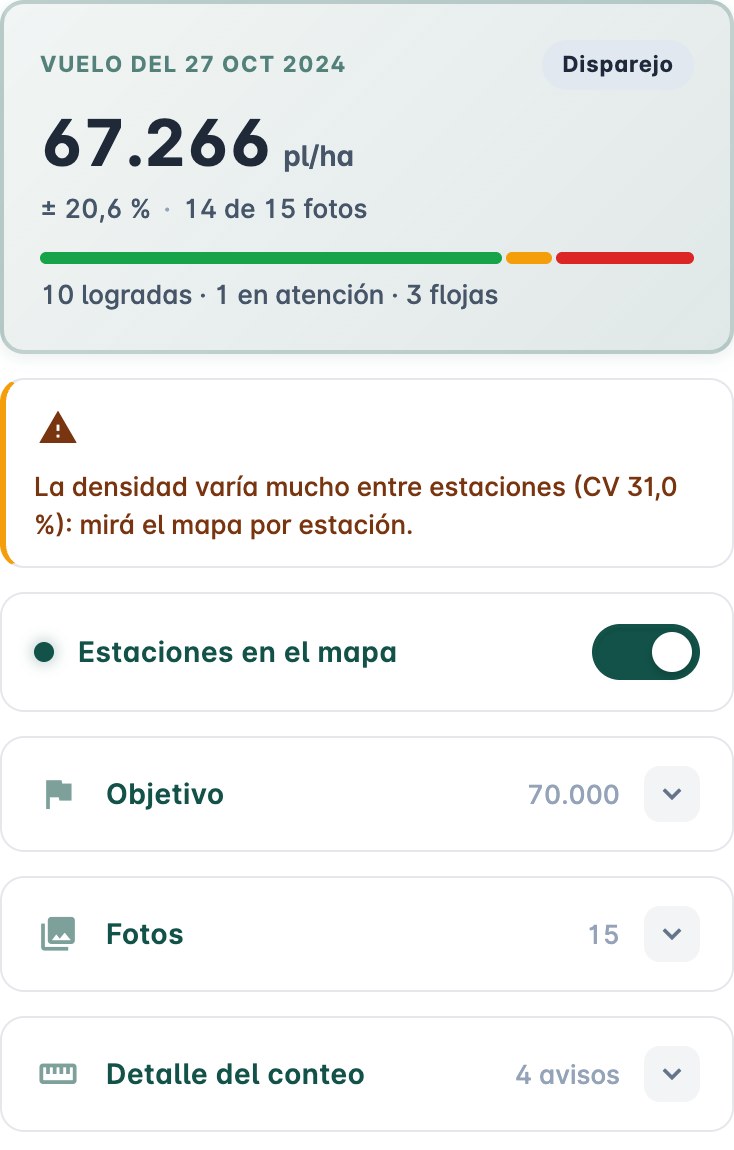
Cuando el conteo termina, el lote muestra un panel que contesta una sola pregunta: cuántas plantas por hectárea hay y si eso está bien o mal. Todo lo demás vive plegado, en una columna de filas iguales. Se lee de arriba hacia abajo y, si no querés abrir nada, con los primeros cinco renglones ya sabés en qué estado quedó el lote.
El panel tal como aparece: la tarjeta del resultado arriba y las cuatro filas plegadas abajo.
Vuelo del 14 nov 2026Logrado · 96 %
61.651 pl/ha
± 4,2 % · 21 de 22 fotos
14 logradas · 5 en atención · 2 flojas
! La densidad varía mucho entre estaciones (CV 18,4 %): mirá el mapa por estación.
Estaciones en el mapa offon
⚑ Objetivo 70.000⌄
▤ Fotos 22⌄
↔ Detalle del conteo 3 avisos⌄
InformeNuevo conteo · 11 créditos
⤓ Archivos ⌄
la tarjeta del resultado y, debajo, el interruptor del mapa, las cuatro filas plegadas y los dos botones. Los números son de ejemplo.
9.1 La fecha del vuelo
Qué dice
Arriba a la izquierda, en letra chica: Vuelo del 14 nov 2026.
De dónde sale
De la primera foto del vuelo, la hora que marca la cámara. Si ninguna foto trae la fecha, se usa el día en que arrancó el procesamiento.
Para qué
Un lote puede tener varios conteos. La fecha es lo que te dice cuál estás mirando.
9.2 El chip del semáforo
Qué es
La pastilla de color de la derecha, a la altura de la fecha. Compara la densidad medida contra la densidad objetivo que cargaste, y dice la banda y el porcentaje alcanzado, redondeado a entero.
Los cinco estados
Logrado · 96 %
El lote llegó al 90 % del objetivo o más.
Bajo · 82 %
Entre 75 % y 90 %. Stand por debajo del objetivo: revisá zonas y uniformidad.
Crítico · 68 %
Menos de 75 %. Stand crítico: evaluá la resiembra con un asesor.
Disparejo
El lote es tan desparejo que un solo número no lo representa: mirá el mapa estación por estación.
Sin objetivo
No cargaste densidad objetivo. Sin objetivo no hay semáforo: sólo el número medido.
Ojo
En el chip del lote la banda del medio se llama Bajo; en las estaciones del mapa y de la lista, la misma banda se llama Atención.
Si dice Sin objetivo
Debajo del número aparece un botón Cargar objetivo que abre directo la fila Objetivo con el cursor en el campo.
9.3 El número grande y la línea de abajo
El número
La densidad de plantas del lote, en pl/ha: es un promedio ponderado de las estaciones válidas, extrapolado a la hectárea.
La primera mitad
± 4,2 % es el margen de error del conteo. Combina tres cosas: cuánto varía la densidad entre estaciones, cuán exacta es la escala de las fotos y el error propio del detector. La meta del servicio es ±5 %.
El intervalo
Apoyando el puntero sobre el ± aparece el rango completo: ±4,2 % · IC 95 %: 59.060-64.242. Es el único lugar del panel donde se muestra el intervalo; el resto quedó en el informe.
La segunda mitad
21 de 22 fotos: cuántas estaciones entraron en el promedio sobre cuántas fotos se leyeron. Las que no entran son las que quedaron sin escala, fuera del lote o repetidas.
Con menos de 3
Si quedaron menos de tres estaciones válidas no se puede calcular el margen y el panel lo dice: Hay menos de 3 estaciones válidas (2): no se puede calcular el margen de error.
Qué achica el margen. En orden de impacto: informar la distancia entre surcos de tu sembradora, respetar la grilla de 100 m y no bajar de 24 estaciones. Volver a volar el mismo lote sin cambiar nada de eso no mueve el margen.
9.4 La tira de color
Qué es
Una barra fina de tres tramos, debajo del número: verde las estaciones logradas, ámbar las que están en atención y rojo las flojas. El ancho de cada tramo es proporcional a cuántas estaciones cayeron en esa banda.
La línea de abajo
Lo mismo en palabras: 14 logradas · 5 en atención · 2 flojas. Las bandas con cero estaciones no se escriben.
Cómo se lee
Dos lotes con el mismo número grande pueden tener tiras muy distintas: uno todo verde y otro mitad verde y mitad rojo. El segundo no se arregla con más semilla en toda la superficie, se arregla mirando dónde está el rojo en el mapa.
Cuándo no aparece
Sin objetivo cargado no hay bandas, y la tira no se dibuja.
9.5 El aviso
Qué es
Una sola línea ámbar con un triángulo, debajo de la tarjeta. Es lo único que el panel dice sin que se lo pidan: aparece cuando hay algo para hacer.
Cuál se muestra
El más importante de todos, en este orden: lote disparejo → falta la distancia entre surcos → la distancia informada no coincide con la medida → el RTK no estaba fijo → no había RTK → faltan estaciones. Los demás no desaparecen: quedan listados en Detalle del conteo.
Ejemplos textuales
No informaste la distancia entre surcos de la sembradora. Con ese dato ajustamos la escala de cada foto y el margen de error baja. · La densidad varía mucho entre estaciones (CV 18,4 %): mirá el mapa por estación. · Con esta variabilidad, ±5 % requiere 38 estaciones (hay 22).
Si todo está bien
No se muestra nada. El panel calcula un mensaje de conformidad (El margen de este conteo es de ±4,2 %: está dentro de la meta de ±5 %) pero lo deja oculto, porque repetiría el ± que está tres renglones más arriba.
9.6 El interruptor Estaciones en el mapa
Qué hace
Prende y apaga los puntos del conteo sobre el mapa del lote, con su leyenda. Se toca toda la fila, no sólo la perilla.
Para qué
Apagarlas cuando querés mirar otra capa encima del lote, y volver a prenderlas sin salir del panel. Con las estaciones prendidas, cada punto se pinta según su banda y se puede tocar.
Con el interruptor prendido: las estaciones sobre el lote y la leyenda con las bandas.
Las cuatro filas plegadas
Debajo del interruptor hay cuatro renglones iguales, con su ícono, su nombre y —cuando lo tienen— un valor a la derecha. Se abren tocando el renglón. Ninguna se abre sola: el panel arranca todo cerrado.
El mismo panel con Objetivo, Fotos, Detalle del conteo y Archivos desplegadas.
9.7 Objetivo
El valor
A la derecha del renglón, la densidad objetivo en pl/ha (70.000) o Sin cargar.
Adentro
Un campo numérico, un botón Quitar si ya hay un valor, y la ayuda: Lo que buscabas lograr al sembrar. Al cambiarlo se recalculan sólo el % del objetivo y el semáforo; la densidad medida no cambia.
Rango
Entre 10.000 y 200.000 pl/ha, o vacío. Fuera de eso: Ingresá un valor entre 10.000 y 200.000 pl/ha, o dejá el campo vacío.
Se guarda solo
Debajo del campo aparece Guardando… y después Guardado con un tilde. Si falla: No pudimos guardar el objetivo. con un botón Reintentar.
Permisos
Sólo el dueño del campo o un administrador pueden guardarlo. Si no lo sos, el objetivo cambia en tu pantalla y el panel te avisa: Sólo el dueño del campo o un administrador pueden guardar el objetivo. El cambio se ve en tu pantalla pero no queda guardado.
La fila no está
Si el conteo todavía no terminó, la fila no aparece: el objetivo se guarda recién cuando el resultado está listo.
9.8 Fotos
El valor
Cuántas estaciones tiene el conteo, contando también las que no entran al promedio.
Adentro
Un selector Ordenar por con cuatro órdenes —Número, pl/ha, Faltantes, Calidad— y la lista de estaciones.
Cada renglón
La miniatura de la foto, el texto #3 · 62.100 pl/ha (o #7 · sin escala), el chip de la banda de esa estación (Logrado · 96 %) y los íconos de los problemas que tenga.
Los dos toques
Tocando el renglón, el mapa vuela a esa estación. Tocando la camarita de la derecha se abre la foto con las plantas y los surcos marcados (capítulo 10).
El pie
Si hay fotos sin coordenadas: 1 foto sin ubicación (no se dibuja en el mapa).
Desde la lista, la camarita abre la foto de la estación con las plantas contadas y los surcos.
9.9 Detalle del conteo
El valor
Cuántos avisos quedaron: 3 avisos. Si no hay ninguno, el renglón va sin valor.
Los avisos
La lista completa, incluido el que ya se mostró arriba si es que había más de uno: estaciones sin filtro de surco, estaciones fuera del lote, estaciones repetidas a menos de 3 m, RTK, distancia entre surcos, cuántas estaciones harían falta para ±5 %.
Los cuatro números
Plantas en el lote (el total con su ±) · Variabilidad (CV 18,4 %) · Faltantes estimadas (cantidad y porcentaje) · Estaciones (21 válidas (2 sin filtro) · 1 sin escala).
Uniformidad
Seis valores más: Plantas/m, Entre surcos (con el nominal al lado), Entre plantas, DE, Fallas y Dobles. Van con la leyenda Indicador en calibración: todavía no hay mediciones a campo para decir qué valores son buenos o malos con este método, así que van sin semáforo.
El método
Tres líneas finas al final: de dónde salió la escala (Escala: por distancia entre surcos (52,5 cm)), qué modelo contó y con qué error por foto, y la aclaración de que el conteo es una estimación por muestreo.
Ese "±" y el del informe son el mismo. El panel muestra el total del lote sin la superficie pegada atrás; la frase completa —1,31 M ± 0,06 M · sobre 22,0 ha netas— está en el informe. El panel es una respuesta, no un informe: si necesitás la estadística completa, el botón está abajo.
9.10 Los dos botones y Archivos
Informe
Abre el informe del conteo del lote en una ventana, con Abrir en pestaña nueva para imprimirlo o mandarlo. Aparece sólo con el conteo terminado.
Nuevo conteo · N créditos
Arranca la carga de otro vuelo para el mismo lote. El número es lo que va a costar: 1 crédito cada 2 ha. En lotes de menos de 2 ha dice Nuevo conteo · sin costo. El conteo anterior no se borra.
Archivos
La cuarta fila plegada, debajo de los dos botones. Tiene tres descargas: Descargar CSV (una fila por estación), GeoJSON (los puntos para tu SIG) y Ruta de vuelo (KMZ) (la misión, para repetir el vuelo exacto).
Consejo
Si vas a comparar dos conteos del mismo lote, bajá el KMZ del primero y volá el segundo con esa misma ruta: así las estaciones caen en los mismos puntos y la comparación no arrastra el error del muestreo.
Si el panel no muestra el resultado. Mientras corre dice Contando plantas… te avisamos por mail. Si el conteo falló o se canceló: Este conteo no tiene resultados. con Reintentar el conteo —sin costo, mientras queden reintentos— y Nuevo conteo. Si lo que falló fue cargar los datos: No pudimos cargar el conteo. con Reintentar. Y si el conteo es viejo: Conteo hecho con el motor anterior: las densidades pueden estar mal escaladas. — ese no trae semáforo ni bandas.
10 · Las estaciones en el mapa
Cada estación es una foto. En el mapa se dibuja dos veces: la huella de la foto (el rectángulo de suelo que realmente entró en esa imagen, alrededor de 150 m²) y, encima, un punto del mismo color en el centro. Cuando la foto no trae huella calculada, la huella se reemplaza por un círculo de 6,9 m de radio, que cubre una superficie parecida.
La capa se prende y se apaga desde el panel del lote, con la fila Estaciones en el mapa: toda la fila es el interruptor, no sólo la perilla. Apagarla no borra nada; el panel y la lista siguen igual.
El lote con las estaciones dibujadas y la leyenda abajo a la derecha. Cada punto es una foto.
Qué dice cada color
Si cargaste una densidad objetivo, el color es un semáforo: se compara la densidad de esa foto con el objetivo y el porcentaje decide la banda. Los cortes son 90 % y 75 %, sobre el porcentaje ya redondeado a una decimal (89,95 % es 90,0 % y entra en verde).
Verde
Logrado ≥ 90 % — la estación llegó al objetivo o lo superó.
Ámbar
Atención 75-90 % — está por debajo, pero no es una zona perdida.
Rojo
Crítico < 75 % — falta más de un cuarto del stand buscado.
Gris
La estación no entra en el promedio del lote. Siempre con borde punteado.
Sin objetivo cargado no hay semáforo. El mapa pasa a una escala de cinco clases por cuantiles, de menor a mayor densidad: . Es a propósito otra familia de colores: sin objetivo no existe "logrado", sólo "más" y "menos". Si hay menos de cinco densidades distintas, se usan menos clases y los colores se reparten a lo largo de la escala.
El objetivo se cambia sin volver a volar. La fila Objetivo del panel recalcula en el momento el porcentaje, el semáforo del lote y el color de cada punto. La densidad medida no cambia nunca: cambia con qué la comparás.
El borde punteado y los puntos grises
El borde punteado aparece en dos situaciones distintas y conviene no confundirlas:
Punto de color con borde punteado. La estación vale y entra en el promedio, pero se contó sin filtro de surco: en esa foto no se reconocieron los surcos y se cuentan todas las plantas detectadas. En la leyenda figura como Borde punteado: sin filtro de surco.
Punto gris con borde punteado. La estación quedó afuera del promedio del lote. Siempre es por una de tres razones.
Sin escala
La foto no trae la altura de vuelo, así que no se puede convertir píxeles a metros y no hay densidad. En la lista aparece como #7 · sin escala.
Fuera del lote
La foto cayó afuera del contorno del lote. Se ve en el mapa, pero no entra en el promedio.
Repetida
Está a menos de 3 m de otra estación: sería contar dos veces el mismo pedazo de lote.
Las estaciones grises se dibujan debajo de las de color, para que nunca tapen una medición buena. Hay un cuarto caso que directamente no se dibuja: las fotos sin ubicación, que el panel avisa aparte con una línea del tipo 3 fotos sin ubicación (no se dibujan en el mapa).
Gris no es "planta mal contada". Es "esta foto no puede aportar al número del lote". Podés abrirla igual y mirarla: la foto con detecciones está y el detalle por surco también. Lo único que no hace es promediar.
La leyenda
Flota abajo a la derecha del mapa. El título es siempre Densidad de plantas. Debajo va el objetivo con el que se está comparando (Objetivo: 70.000 pl/ha) o, si no hay ninguno, Cargá una densidad objetivo para ver el semáforo. Cada fila lleva su muestra de color, el rótulo y cuántas estaciones hay en esa banda.
Densidad de plantas✕
Objetivo: 70.000 pl/ha
Logrado ≥ 90 % · 14
Atención 75-90 % · 5
Crítico < 75 % · 2
Sin escala · 1
Repetida · 1
Borde punteado: sin filtro de surco
Cada punto es una foto tomada a 10 m de altura que cubre ≈ 0,015 ha (150 m²). Los valores del lote se extrapolan a partir de estas muestras.
la leyenda con objetivo cargado: las tres bandas con su conteo, las exclusiones y la nota fija del método.
Tres detalles del comportamiento: Sin escala aparece siempre (aunque sea cero), mientras que Fuera del lote y Repetida sólo aparecen si hay alguna. La línea del borde punteado se muestra únicamente si hay estaciones válidas contadas sin filtro de surco. Y la nota del pie está siempre: es el recordatorio de que esto es un muestreo.
En pantallas de menos de 600 px la leyenda arranca plegada, como un chip Leyenda que la vuelve a abrir; Cerrar leyenda la pliega de nuevo. Las estaciones siguen en el mapa igual.
10.1 · Abrir una estación
Hay tres caminos hasta la misma foto, y los tres terminan en el mismo visor.
Pasar el mouse por el punto. Sale un globito con el resumen: Estación 7 · 61.651 pl/ha · 88,1 % del objetivo · 3 fallas. En las excluidas, el globito dice directamente por qué: sin escala (la foto no trae la altura), fuera del lote (no entra en el promedio) o repetida (no entra en el promedio).
Tocar el punto. Se abre la ficha de la estación sobre el mapa, con el número, el chip de la banda (Logrado, Atención, Crítico), el nombre del archivo y diez datos: Plantas contadas, Surcos, Distancia entre surcos (cm), Distancia entre plantas (cm), Plantas/m, Plantas/ha, % del objetivo, Fallas, Altura y GSD y Escala. Abajo, el botón Ver foto y surcos.
Desde la lista. En el panel, la fila plegada Fotos trae todas las estaciones con su miniatura. Tocar la fila lleva el mapa hasta esa estación; el botón de la derecha abre la foto.
La fila Escala dice con qué se pasó esa foto de píxeles a metros, y puede decir cinco cosas:
por distancia entre surcos
La escala sale de la distancia que informaste: es la mejor, y la que baja el margen a la mitad.
por altura, emparejada con los surcos
Sale de la altura, corregida para que los surcos de esta foto midan lo mismo que la mediana del vuelo.
por altura, con el ajuste del vuelo
En esta foto no se reconocieron surcos fiables: la escala sale de la altura con el ajuste de las demás fotos del vuelo.
por altura de vuelo
Sale sólo de la altura y de los datos de la cámara. Es la más ruidosa.
fijada a mano
Se fijó a mano (corrida de prueba). No se ve en un conteo normal.
Con el teclado, el grupo de puntos se recorre con las flechas: el mapa lo anuncia como 22 estaciones del conteo. Con las flechas se pasa de una a otra.
Qué se ve adentro
La estación abierta: la foto con las detecciones, los surcos numerados y, al costado, los números de esa foto.
El encabezado dice Estación 7 de 22 y, debajo, de qué foto se trata: nombre del archivo, altura, escala y huella (por ejemplo DJI_0123.JPG · 10,4 m · 0,28 cm/px · huella 14,6 × 11,0 m), más la fecha y la hora que marcó la cámara. Las flechas del encabezado pasan a la estación anterior y a la siguiente sin volver al mapa.
La imagen que se muestra es la Foto con detecciones; con Ver original pasás a la foto tal como salió de la cámara, para comparar. Se puede Acercar, Alejar y Restablecer.
Lo dibujado sobre la foto tiene su propia leyenda, quemada en la imagen arriba a la izquierda, con cinco renglones de colores:
Surcos (numerados)
La línea de cada surco detectado, con su rótulo S0, S1, S2… Ese número es el que después encabeza cada fila del detalle por surco.
Planta en surco
Las plantas que se cuentan: caen dentro de un surco reconocido.
Fuera de surco (descartada)
Se detectó algo verde, pero no está en la línea de siembra: maleza o planta de un surco vecino cortado por el borde.
Deteccion duplicada
Dos cajas sobre la misma planta; se cuenta una sola.
Hueco (faltantes estimadas)
Un tramo de surco sin plantas, dibujado punteado y con cuántas faltarían (-3).
Al costado de la foto están los números de esa estación: Plantas contadas, Plantas/ha, % del objetivo, Plantas/m, Surcos, Entre surcos (cm), Entre plantas (cm), Fallas, Faltantes estimadas y Dobles. Después, Calidad de la foto en una frase, la tabla Detalle por surco —una fila por surco, con Plantas, Plantas/m, Espaciado medio (cm), DE (cm), CV (%), Fallas, Faltantes y Largo (m)— y, plegado, el Detalle técnico con lo que hizo el detector en esa foto y las Notas del procesamiento.
El pie repite de dónde sale el número (Foto tomada a 10,4 m: la huella es ≈ 161 m²; el valor por hectárea es una extrapolación.) y el botón Ver en el mapa cierra el visor y lleva el mapa hasta esa estación. Está apagado si la foto no tiene ubicación.
Para qué sirve abrir una foto. Para no discutir el número a ciegas. Si una estación da bajo, la foto dice si es un hueco de siembra real (magenta), una zona donde el filtro de surco no enganchó, o simplemente un pedazo de lote peor. Dos minutos mirando tres fotos rojas explican casi siempre el resultado del lote.
Cómo se ordena la lista
La lista arranca por número de estación, que es el orden en que el dron sacó las fotos. El selector Ordenar por tiene cuatro opciones.
Número
El orden del vuelo. Es el que sirve para recorrer el lote como se voló.
pl/ha
De menor a mayor densidad: las peores primero. El atajo para mirar dónde está el problema.
Faltantes
De mayor a menor: primero las fotos con más plantas faltantes estimadas.
Calidad
Primero lo que hay que revisar: sin escala, fuera del lote, repetidas, sin filtro de surco y por último las válidas.
Dos reglas fijas: las estaciones sin dato (sin densidad, sin faltantes) van siempre al final, en cualquiera de los órdenes, y los empates se resuelven por número de estación, así que la lista nunca baila entre una vista y otra.
Cada fila muestra la miniatura, #7 · 61.651 pl/ha (o #7 · sin escala), el chip de la banda con su porcentaje —Logrado · 103,4 %— y, si corresponde, un ícono de aviso: sin filtro de surco, sin escala, fuera del lote, repetida, sin ubicación o con avisos.
11 · El informe y los archivos
El panel del lote contesta la pregunta de campo con un número grande. Lo que hay debajo de ese número —la estadística, la tabla foto por foto, los puntos con su posición— vive en otro lado: en el informe y en los tres archivos que se bajan desde la fila Archivos. Este capítulo es ese otro lado.
Al pie del panel hay dos botones sólidos, Informe y el de Nuevo conteo con los créditos al lado, y debajo la fila plegada Archivos. La tocás y aparecen los tres: Descargar CSV, GeoJSON y Ruta de vuelo (KMZ).
El panel con todo abierto: abajo de todo, Archivos con las tres descargas, y los dos botones sólidos.
⬇Archivos▾
▤ Descargar CSV◴ GeoJSON✈ Ruta de vuelo (KMZ)
▤ Informe+ Nuevo conteo · 12 créditos
El CSV sale siempre; el GeoJSON, sólo con el conteo terminado.
La fila Archivos abierta y, encima, los dos botones sólidos del panel.
Quién aparece y cuándo. La fila Archivos está siempre que el panel tenga un conteo para mostrar, incluso antes de que termine: ahí Descargar CSV y Ruta de vuelo (KMZ) salen igual. Informe y GeoJSON aparecen recién con el conteo terminado: los arma el servidor cuando la corrida cierra. Si tocás el informe antes de tiempo leés El informe va a estar disponible cuando termine el conteo. Y si el conteo falló, el panel no muestra ninguna de las cuatro descargas: dice Este conteo no tiene resultados. con Reintentar el conteo y Nuevo conteo. El KMZ, en ese caso, lo bajás desde el lote con Ruta de vuelo.
11.1 El informe
Qué es
Una página sola, «Conteo de plantas de maíz», con el campo, el lote y la fecha del vuelo en el subtítulo. Es un único archivo HTML que se lleva las miniaturas adentro: se abre sin internet y se manda por WhatsApp o por mail como está.
Los números de arriba
Cuatro tarjetas. Densidad del lote en pl/ha, y abajo el margen: ± X % (IC 95 %: a a b pl/ha), o sin margen calculado (menos de 3 estaciones válidas). Plantas estimadas en N ha, con el entre-y-entre del intervalo. del objetivo (N pl/ha), con la palabra del semáforo: Logrado, Atención o Crítico. Y Estaciones válidas, «k de n», con el CV en la nota.
Dónde quedó el IC 95 %
Acá. El panel del lote muestra la línea corta «± X % · n de m fotos» y nada más; el intervalo escrito, el CV y el detalle estadístico se leen en el informe.
Las secciones
Siete, en este orden: Densidad por estación (una barra por estación, pintada con el color de su banda), Mapa de estaciones (los puntos numerados sobre un fondo liso; si las fotos no traen GPS dice «Las fotos no traen posición GPS»), Uniformidad —con la aclaración (indicador en calibración)— con desvío de la distancia entre plantas, fallas, dobles y faltantes; Estaciones, la tabla; Fotos, la galería; Avisos, y Método.
La tabla
Once columnas: #, Foto, Plantas, pl/ha, Surcos, Entre surcos (cm), Entre plantas (cm), Plantas/m, Fallas, Altura (m) y Estado. El estado es la calidad en palabras: válida, válida, sin filtro de surco, sin escala, fuera del lote o repetida.
La galería
Una miniatura por estación, rotulada «3 · 118 plantas». Si tocás una se abre la foto anotada entera, la misma que ves en el visor de la estación.
Método
El párrafo que explica el muestreo: cuántas fotos, a qué altura, que cada foto cubre unos 150 m², de dónde salió la escala y con qué modelo se contó. Es lo que hay que leer antes de discutir un número.
Informe
Conteo de plantas de maíz
La Herradura · Lote 7 · vuelo del 2026-01-14
68.400 pl/ha · Densidad del lote1.094.000 · Plantas estimadas en 16,0 ha
97,7 % · del objetivo (70.000 pl/ha)22 de 24 · Estaciones válidas
El informe: las cuatro tarjetas de arriba, la densidad por estación y el comienzo de la tabla.
11.2 Cómo se abre el informe
Desde el panel
Informe abre una pestaña nueva con el informe adentro. Si el navegador bloqueó la pestaña, el informe se abre igual pero adentro de la aplicación, a pantalla completa, con el título Informe del conteo · <lote> y dos botones arriba: Abrir en pestaña nueva y Cerrar. Mientras carga dice Abriendo el informe….
Desde el mail
El mail de «conteo listo» trae un enlace que entra al lote y abre el informe solo. Ese camino siempre usa el diálogo de adentro de la aplicación: al cargar la página no hubo un clic tuyo y el navegador no deja abrir otra pestaña.
Es privado
El informe se pide con tu sesión y se muestra desde una copia local del navegador. Nunca existe una dirección pública del informe, así que no se puede reenviar un enlace: lo que se comparte es el archivo. Adentro de la aplicación va en un marco aislado, que no puede leer nada de la app ni tu sesión.
Si falla
No pudimos abrir el informe. Probá de nuevo en unos minutos. Suele ser el archivo que todavía no terminó de subirse; a los pocos minutos sale.
11.3 El CSV
Qué es
Las estaciones del conteo, una fila cada una, para abrir en una planilla. Lo arma tu navegador con lo que estás viendo: no se pide nada al servidor, y por eso sale al instante y también mientras el conteo todavía está corriendo.
Orden
En el orden del vuelo, no en el orden en que tengas ordenada la lista de estaciones en pantalla. Si ordenaste por pl/ha o por faltantes, el CSV igual sale por número de estación.
El archivo
Separador coma, decimales con punto, fin de línea de Windows y la marca de orden de bytes adelante, para que Excel lea bien los acentos. Un valor que no existe es un campo vacío, no un cero: una estación sin escala deja pl_ha en blanco.
Nombre
conteo_<lote>_<AAAAMMDD>.csv, con la fecha del vuelo. Sin fecha de vuelo, conteo_<lote>.csv.
Para qué
Para cruzarlo con lo tuyo: rendimiento por ambiente, la planilla del contratista, el histórico del lote. Es el único archivo que podés pegar en una tabla dinámica sin convertir nada.
Un apóstrofo raro adelante. Si un nombre de foto o un aviso empieza con =, +, - o @, el archivo le pone un apóstrofo delante. No es un error: es para que la planilla lo lea como texto y no lo tome por una fórmula. Borralo si te molesta.
11.4 Las 25 columnas del CSV
Columna
Qué trae
estacion
El número de la estación, el mismo que ves en el mapa.
archivo
Nombre del JPG tal como salió del drone.
lat · lon
Posición de la foto, 6 decimales (≈ 10 cm).
altura_m
Altura sobre el punto de despegue, 2 decimales.
gsd_cm_px
Centímetros de suelo por píxel, 4 decimales. Es la escala de esa foto.
huella_ha
Hectáreas que cubre la foto, 5 decimales (ronda 0,015).
plantas
Plantas contadas: las que quedaron en surco y sin duplicar.
pl_ha
Plantas por hectárea de esa estación: plantas dividido huella.
pct_objetivo
Porcentaje del objetivo, 1 decimal. Vacío si el lote no tiene objetivo cargado.
banda
El semáforo en una palabra: logrado, atencion o critico.
pl_m
Plantas por metro lineal de surco, 3 decimales.
surcos
Cuántos surcos se detectaron en la foto.
entre_surcos_cm
Distancia entre surcos medida en la foto, 1 decimal.
entre_plantas_cm
Distancia media entre plantas dentro del surco, 1 decimal.
de_entre_plantas_cm
Desvío de esa distancia: cuanto más chico, más pareja la siembra.
fallas · fallas_pct
Huecos en el surco: cuántos y qué porcentaje.
faltantes
Plantas que se estiman faltando en esos huecos.
dobles_pct
Porcentaje de plantas dobles, 1 decimal.
duplicados_deteccion
Detecciones dobles de una misma planta que se descartaron. Es del detector, no del cultivo.
fuera_surco
Detecciones tiradas por caer fuera de los surcos (yuyo, borde).
filtro_surco
si o no: si en esa foto se pudo aplicar el filtro de surco.
calidad
ok, sin_filtro, sin_escala, fuera_del_lote o repetida.
avisos
Los avisos de esa foto, uno detrás de otro separados por |.
Filtrá antes de promediar. Si vas a sacar tu propio promedio del CSV, quedate con las filas cuya calidad sea ok o sin_filtro, y ponderá por huella_ha en vez de promediar pl_ha a secas. Es lo que hace el lote, y por eso el número del panel no siempre coincide con el promedio simple de la columna.
11.5 El GeoJSON
Qué es
Las mismas estaciones, pero con geometría, para abrir en un SIG. Éste sí se baja del servidor: mientras llega, el botón queda apagado.
Qué trae adentro
Por cada foto con posición, dos figuras: un punto (kind: station) con todos los datos de la estación —número, archivo, hora, calidad, plantas, pl/ha, surcos, entre surcos, entre plantas, plantas/m, fallas, faltantes, dobles, % del objetivo, banda, altura, GSD, de dónde salió la escala y huella en ha—, más el enlace a la miniatura y a la foto anotada; y un polígono (kind: footprint) con la superficie que cubrió esa foto, rotulado con la calidad y la banda. Una foto sin GPS no aparece.
Con qué se abre
QGIS lo abre arrastrándolo. También lo leen ArcGIS, Google Earth Pro y casi cualquier software agronómico que importe capas. Coordenadas WGS 84, las de siempre.
Para qué
Para cruzar las estaciones con capas que la app no tiene: mapa de rendimiento de la cosechadora, ambientación vieja, muestreo de suelo, curvas de nivel. El polígono de huella sirve para mostrar, sin discutir, qué superficie se miró de verdad.
Consejo
Pintá los puntos por band y filtrá por valid. En dos clics tenés el mismo mapa del panel, encima de tu capa de rendimiento.
11.6 La ruta de vuelo (KMZ)
Qué es
La misión para DJI Pilot 2: un waypoint por estación, a 10 m de altura, grilla de 100 m, 15 m de margen a los bordes, 6 m/s, dos segundos quieto en cada punto y el gimbal a −90°, es decir mirando derecho para abajo. Adentro es un ZIP con la plantilla y la línea de vuelo que espera el control.
Es el mismo que el del lote
El botón de la cabecera del lote y este Ruta de vuelo (KMZ) bajan la misma misión. Está acá para volver a volar el lote sin salir del conteo.
Qué hacer con él
Después de bajarlo leés: Ruta descargada. Copiala a la microSD e importala en Pilot 2: Ruta de vuelo → Importar ruta (KMZ/KML). El nombre del archivo es el nombre que va a tener la ruta adentro de Pilot 2, así que conviene no renombrarlo: ya viene como <lote>_10m.kmz.
Cuándo no sale
Si el lote no tiene contorno dibujado, si es demasiado chico para la grilla de 100 m, si entra una sola estación, o si pasa las 2.000 estaciones que admite una misión. En cada caso el aviso dice exactamente qué hacer; los lotes muy chicos se vuelan a mano, 3 o 4 fotos a 10 m adentro del lote.
11.7 Cuál te llevás
Si querés…
Llevate
Mostrarle el conteo al productor, o al dueño del campo
El informe. Es un archivo solo, se abre en el teléfono y ya trae las fotos.
Hacer tus propias cuentas, o juntar varios lotes
El CSV. Una fila por estación, se pega en cualquier planilla.
Cruzarlo con rendimiento, suelo o una ambientación
El GeoJSON. Trae los puntos y la huella de cada foto.
Volver a volar el lote
La ruta de vuelo (KMZ), a la microSD.
Discutir un número raro de una foto
Ni uno ni otro: abrí esa estación en el mapa y mirá la foto con los surcos marcados.
Si una descarga falla. El CSV y el GeoJSON avisan No pudimos descargar el archivo. Probá de nuevo en unos minutos.; la ruta, No pudimos generar la ruta. Probá de nuevo en unos minutos. Casi siempre es momentáneo. Si insiste, salí del lote y volvé a entrar: el conteo se vuelve a cargar y los archivos se vuelven a pedir.
12 · La precisión: de qué depende el margen y cómo bajarlo
El conteo es un muestreo: se miran unas pocas fotos y se estima todo el lote. Por eso el número grande nunca viene solo, viene con un margen. El margen no es una promesa del servicio ni un valor fijo: se calcula en cada conteo, con los datos de tu vuelo.
En el panel el margen aparece en el renglón que está debajo del número grande, junto con cuántas fotos entraron: ± 4,6 %24 de 25 fotos. Si apoyás el dedo o el mouse sobre el ± 4,6 % aparece el intervalo completo, ±4,6 % · IC 95 %: 69.106-80.691.
Vuelo del 12 de noviembreLogrado · 96 %
72.400pl/ha
± 4,6 %·24 de 25 fotos
±4,6 % · IC 95 %: 69.106-80.691
Dónde vive el margen: el renglón debajo del número, y el globo que aparece al tocarlo.
De qué está hecho el margen
El margen junta tres cosas distintas. No se suman: se combinan, así que manda la más grande. Bajar la chica cuando hay una grande al lado no cambia casi nada.
Parte
Qué es, en criollo
Cuánto pesa
Variabilidad entre estaciones
Cuánto se diferencian las fotos entre sí. Si todas dan parecido, con pocas alcanza; si una da 50.000 y la otra 85.000, hacen falta muchas más para saber el promedio del lote.
Depende del lote y de cuántas estaciones volaste. Es la única parte que baja volando más.
Escala de las fotos
Cuántos metros mide de verdad lo que entra en la foto. De ahí sale el "por hectárea": si la superficie está mal, la densidad está mal.
2 % con la distancia entre surcos informada; 5 % con la altura de vuelo y RTK fijo; 10 % con la altura sola.
Error del detector
Las plantas que el modelo cuenta de más o de menos, medido contra fotos contadas a mano.
Cerca de 2 % en un vuelo normal: el modelo se equivoca ≈ 4 % en cada foto, pero eso se promedia; lo que no se promedia es su sesgo, ≈ 2 %.
Un ejemplo con números reales. Lote parejo, 24 estaciones y la distancia entre surcos informada: variabilidad 3,6 %, escala 2,0 % y detector 2,1 % dan ±4,6 %. Con 40 estaciones, ±4,0 %. El mismo lote sin la distancia entre surcos y sin RTK fijo arranca con una escala de 10 %: el margen queda arriba de ±10 % y no baja por más estaciones que sumes.
Dónde se ve cada parte
Los tres ingredientes están en la fila Detalle del conteo, plegada abajo del panel. Ahí están la Variabilidad (el CV del lote), las Estaciones que entraron al promedio y la línea de la escala, que dice de dónde salieron los metros.
El panel con las filas abiertas: en Detalle del conteo están la variabilidad, las estaciones y la línea de la escala.
⌖Detalle del conteo3 avisos
Plantas en el lote1.737.600 ± 79.900 · sobre 24,0 ha netas
VariabilidadCV 8,5 %
Faltantes estimadas1.240 · 1,7 %
Estaciones24 válidas · 0 sin escala
Escala: por distancia entre surcos (52,5 cm)
El conteo es una estimación por muestreo. El margen combina la variabilidad entre estaciones, la escala de las fotos y el error del detector.
La fila Detalle del conteo abierta.
Las tres palancas
1 · Cargá la distancia entre surcos de la sembradora
Qué hace
Es lo que más baja el margen y lo único que se hace con un dato, sin volar de nuevo. Con la distancia de tu sembradora la escala de cada foto sale de los surcos que se ven en esa foto, y el término de escala pasa de 10 % a 2 %.
Dónde
Al subir las fotos, en Datos del conteo → Distancia entre surcos de la sembradora. Hay atajos de 52,5 · 70 · 38 · 35 cm y una opción Otra.
Si no la cargás
El conteo corre igual y el panel avisa: No informaste la distancia entre surcos de la sembradora. Con ese dato ajustamos la escala de cada foto y el margen de error baja.
Ojo
Si el dato no coincide con lo que se mide en las fotos, no se usa y te lo dice: La distancia entre surcos informada (70,0 cm) no coincide con la medida en las fotos (≈ 52,4 cm). Revisá el dato; usamos la escala por altura.
2 · Volá todas las estaciones
Qué hace
Achica la primera parte, la variabilidad. Es la única que mejora volando más: el resto no se mueve.
Cuánto
La cuenta no es lineal: para bajar el margen a la mitad hacen falta unas cuatro veces más estaciones. Por eso conviene la grilla completa de una foto por hectárea y no saltear puntos.
El panel te dice cuántas
Con los números de tu conteo: Con esta variabilidad, ±5 % requiere 26 estaciones (hay 9).
Cuándo no sirve
Si el que manda es el término de escala, el aviso lo dice sin rodeos: Con la escala por altura el margen no baja de ±10,2 %: informá la distancia entre surcos de la sembradora. Ahí volar más es plata tirada: falta el dato de los surcos.
3 · Que el lote sea parejo (esta no se elige)
Qué es
La variabilidad se informa como Variabilidad → CV 8,5 %. Es cuánto se aparta una estación típica del promedio del lote. Un lote sembrado parejo, sin bajos ni manchones, anda entre 5 y 12 %.
Por qué importa
El CV decide cuántas estaciones hacen falta. No se puede bajar desde la app: se baja sembrando, o se convive con él.
Si es muy alto
Arriba de 25 % el lote se informa como disparejo y el promedio deja de ser la respuesta útil (más abajo).
Variabilidad del loteCV 8,5 %
← disparejoparejo →
La marca de la izquierda es el límite de 25 % a partir del cual el lote se informa como Disparejo; la de la derecha, este lote, con CV 8,5 %.
dónde cae la variabilidad de tu lote y a partir de qué valor el promedio deja de ser la respuesta útil.
Cuántas estaciones hacen falta
Esta tabla supone la distancia entre surcos informada (escala 2 %). Es la cantidad de estaciones válidas que hacen falta para que el margen total quede en ±5 %. Si volás con la escala por altura, la tabla no aplica: no se llega a ±5 % con ningún número de estaciones.
Variabilidad del lote
Estaciones para ±5 %
Hectáreas de vuelo (1 foto/ha)
CV 5 % · muy parejo
9
9 ha
CV 8 %
18
18 ha
CV 10 % · lote típico
26
26 ha
CV 12 %
36
36 ha
CV 15 %
54
54 ha
CV 20 %
94
94 ha
CV 25 % · límite de "disparejo"
145
145 ha
CV 30 %
204
204 ha
CV 33 %
246
246 ha
El piso. Aunque vueles 300 estaciones, el margen no baja de ±2,8 %: es lo que aportan la escala (2 %) y el sesgo del detector (≈ 2 %) juntos, y esos dos no se promedian. Con la escala por altura y RTK fijo el piso es ±5,4 %; con la altura sola, ±10,2 %.
Con menos de 3 estaciones no hay margen. El panel lo dice así: Hay menos de 3 estaciones válidas (2): no se puede calcular el margen de error. El número de densidad sigue estando, pero no sabés cuánto vale.
Cuando el margen roza una banda: incierto
Si cargaste una densidad objetivo, el semáforo se decide con el número medido. Pero si el margen es lo bastante ancho como para que los dos extremos del intervalo caigan en bandas distintas, al lado del chip aparece incierto y el panel explica: Resultado incierto: con el margen de este conteo, el lote puede quedar en otra banda del semáforo. Es la señal de que el color no alcanza para decidir: o bajás el margen, o mirás el mapa.
Al revés, cuando el margen ya está dentro de la meta de ±5 % el panel no dice nada: repetiría el ± que está tres renglones más arriba.
El lote disparejo: el promedio importa menos que el mapa
Un lote es disparejo cuando la densidad cambia mucho de una estación a otra: un bajo que se anegó, un manchón que no nació, media hectárea resembrada. Cuando el CV pasa de 25 %, el conteo deja de mostrar el semáforo y pone el chip Disparejo, con el aviso La densidad varía mucho entre estaciones (CV 31,4 %): mirá el mapa por estación.
No es un error del conteo: es el conteo diciéndote la verdad. En un lote así, "72.400 pl/ha en promedio" describe algo que no existe en ningún lado del lote: hay una parte con 90.000 y otra con 45.000. Sumar estaciones para achicar el margen del promedio no sirve de mucho —con un CV de 33 % harían falta 246—, y aunque las volaras, el número que te daría sigue sin decirte qué hacer.
Lo que sirve es el mapa. Prendé Estaciones en el mapa, abrí la fila Fotos y ordenala por densidad: las estaciones flojas se agrupan solas y ahí se ve si es un bajo, una cabecera o una franja de la sembradora. Después la tira de color del panel te dice cuántas son: 18 logradas · 5 en atención · 3 flojas.
En un lote disparejo, la respuesta está acá: cada estación con el color de su banda, y las flojas agrupadas en una zona del lote.
Lo que recomendamos, en una línea. Es lo mismo que dice el panel al pie del detalle: informá la distancia entre surcos de tu sembradora, respetá la grilla de 100 m y no bajes de 24 estaciones.
Un margen chico no arregla un vuelo mal hecho. Las tres partes del margen suponen que las fotos son buenas: el estadio correcto, el sol alto, la cámara vertical, la altura relativa al despegue. Si volaste con el maíz cerrado o con el sol bajo, el detector pierde plantas de forma sistemática y eso no aparece en el margen: el número da parecido de foto en foto, pero todas se equivocan para el mismo lado. Por eso los capítulos 2 y 3 son parte de la precisión, aunque no hablen de porcentajes.
13 · Los avisos, uno por uno
Un conteo terminado casi nunca sale limpio. Falta el dato de la sembradora, una foto cayó afuera del lote, el dron voló sin RTK. Nada de eso invalida el número: cambia el margen y cambia lo que conviene hacer la próxima vez. Por eso el panel los junta en avisos, y este capítulo los lista todos con el texto exacto que vas a leer en pantalla.
Los avisos aparecen en dos lugares y nunca en los dos a la vez. El primero es la línea con el triángulo que está arriba de todo, debajo de la tira de bandas: ahí va un solo aviso, el más importante de los que haya. El resto queda plegado adentro de la fila Detalle del conteo, que a la derecha muestra cuántos son —3 avisos— antes de que la abras. El aviso que subió arriba se saca de la lista de abajo, así que no lo vas a ver repetido.
Conteo de plantasBajo · 84 %
61.400pl/ha
± 6,2 % · 23 de 25 fotos
▲ No informaste la distancia entre surcos de la sembradora. Con ese dato ajustamos la escala de cada foto y el margen de error baja.
Estaciones en el mapa sí
📐Detalle del conteo3 avisos⌄
▲ Con esta variabilidad, ±5 % requiere 31 estaciones (hay 23).
▲ 2 estaciones repiten un punto ya fotografiado (a menos de 3 m) y no entran al promedio.
▲ No cargaste una densidad objetivo: el conteo se informa sin compararlo con un objetivo.
arriba, el aviso principal en la línea del triángulo; abajo, los demás plegados en Detalle del conteo.
Casi todos los avisos los escribe el motor de conteo, el programa que mira las fotos, y viajan con el resultado en un campo propio con su código. El panel tiene el mismo catálogo copiado carácter por carácter, y lo usa sólo de red: si un aviso llega con el código pero sin texto, lo rearma con lo suyo. Dos avisos son la excepción y los escribe únicamente el panel: el de sin escala y el de menos de 3 estaciones.
Cómo leer la tabla. La columna Código es el nombre interno del aviso; sirve para hablar con soporte y es lo que ves si abrís el informe o el JSON del conteo. Los que dicen Motor los escribe el servicio de conteo; los que dicen Panel los arma la pantalla con los números que recibió. Los números de los ejemplos son eso, ejemplos: cambian con tu vuelo.
Los avisos que frenan el resultado
Código
El aviso, tal cual
Por qué aparece
Qué hacer
NO_SCALE Panel
Ninguna estación trae la altura de vuelo: no se puede calcular la densidad.
Ninguna foto del vuelo trae la altura en sus datos, así que no hay con qué convertir píxeles a metros. El conteo terminó, pero no hay pl/ha para mostrar.
Es el aviso más grave: sin escala no hay número. Revisá que las fotos sean las originales del dron, sin pasar por WhatsApp ni por un editor que borre los datos de vuelo. Volvé a subirlas desde la tarjeta.
FEW_STATIONS Motor y Panel
Hay menos de 3 estaciones válidas (2): no se puede calcular el margen de error.
Quedaron menos de tres fotos que entren al promedio, después de descartar las sin escala, las de afuera del lote y las repetidas. Con dos puntos no hay variabilidad que medir.
El promedio se muestra igual, pero sin el ± X %. Volvé a volar el lote con la grilla completa: una foto por hectárea y nunca menos de 24.
Los avisos del margen de error
Estos tres comparten el código FEW_STATIONS y son excluyentes: sale uno solo, el que corresponda según por qué no se llega al ±5 %. El panel no espera a que llegue el aviso: si los números dicen que faltan estaciones, lo arma igual.
Código
El aviso, tal cual
Por qué aparece
Qué hacer
FEW_STATIONS Motor
Con esta variabilidad, ±5 % requiere 26 estaciones (hay 24).
El lote es contable con la precisión que pedís, pero con lo disparejo que salió hacen falta más muestras que las que trajiste.
El número sirve igual. Si necesitás el ±5 % para decidir una resiembra, sumá las estaciones que faltan: volá de nuevo cubriendo los sectores que quedaron flojos de fotos.
FEW_STATIONS Motor
Con la escala por altura el margen no baja de ±10,2 %: informá la distancia entre surcos de la sembradora.
La escala salió de la altura de vuelo, que a 10 m es ruidosa. Por más fotos que sumes, el margen tiene un piso.
Cargá la distancia entre surcos y pedí el conteo de nuevo: con ese dato la escala se corrige foto por foto y el piso desaparece.
FEW_STATIONS Motor
El lote es muy variable: el margen no llega a ±5 % con un vuelo de una foto por hectárea.
Las estaciones difieren tanto entre sí que la grilla estándar no alcanza, aunque la escala esté bien.
Tomá el número como lo que es: un lote disparejo. Mirá el mapa por estación antes que el promedio, y si vas a decidir por sector, volá más denso esa parte.
Los avisos del vuelo
Código
El aviso, tal cual
Por qué aparece
Qué hacer
NO_ROW_SPACING Motor
No informaste la distancia entre surcos de la sembradora. Con ese dato ajustamos la escala de cada foto y el margen de error baja.
Es el aviso más común de todos. Dejaste vacío el dato al pedir el conteo, así que la escala se calculó sólo con la altura.
Anotá la distancia real de tu sembradora (52,5 cm, 70 cm, lo que sea) y pedí el conteo de nuevo. Es el cambio más barato que hay: suele partir el margen al medio.
ROW_SPACING_MISMATCH Motor
La distancia entre surcos informada (70,0 cm) no coincide con la medida en las fotos (≈ 53,7 cm). Revisá el dato; usamos la escala por altura.
Informaste una distancia, pero la que se ve en las fotos difiere demasiado: fuera de la ventana del 80 % al 125 % del valor que cargaste. El motor desconfía del dato y lo deja de lado.
Fijate si no confundiste el lote o si no cargaste pulgadas por centímetros. Corregilo y repetí. Si el dato está bien, mirá una estación: puede que el detector esté agarrando entresurcos en vez de surcos.
NO_RTK Motor
Las fotos no traen RTK fijo: la altura y la posición de cada foto son menos precisas.
El dron voló sin corrección RTK. La altura sale del barómetro y la posición del GPS común.
Nada urgente: el conteo vale. Si tenés base RTK o red NTRIP, usala en el próximo vuelo y esperá el fix antes de despegar. Con RTK el margen baja solo.
RTK_NOT_FIXED Motor
Indicaste que el vuelo tenía RTK, pero las fotos no traen RTK fijo. Lo tomamos como un vuelo sin RTK.
Marcaste RTK al pedir el conteo y las fotos dicen otra cosa: la base no llegó a fijar, o se perdió en el aire.
Revisá el registro del vuelo. Si la base tardó en fijar, empezá la misión recién cuando el control diga FIX; volar con FLOAT da esto mismo.
La fila Detalle del conteo abierta: primero los avisos, después los números del método.
Los avisos de las fotos que se descartaron
Estos tres cuentan estaciones, no lotes. El número que ves en 23 de 25 fotos ya tiene descontadas las de afuera y las repetidas; las sin filtro de surco, en cambio, sí entran al promedio.
Código
El aviso, tal cual
Por qué aparece
Qué hacer
UNFILTERED_STATIONS Motor
4 estaciones se contaron sin filtro de surco. Con una sola: «1 estación se contó sin filtro de surco.»
En esas fotos no se reconocieron los surcos, así que se contaron todas las plantas detectadas, sin descartar las de los costados.
Entran igual al promedio. En el mapa se dibujan con borde punteado; abrilas y mirá la foto. Suele pasar con cultivo muy chico, con mucho yuyo o con el dron desalineado del surco.
OFF_LOT_STATIONS Motor
3 estaciones quedaron fuera del lote y no entran al promedio. Con una sola: «1 estación quedó fuera del lote y no entra al promedio.»
Esas fotos cayeron a más de 10 metros del borde del lote. Los 10 metros son la tolerancia por error de GPS sin RTK.
Si son una o dos en la cabecera, ignoralo. Si son muchas, el polígono del lote está mal dibujado o la ruta se corrió: corregí el lote y pedí el conteo de nuevo, sin volver a volar.
REPEATED_STATIONS Motor
2 estaciones repiten un punto ya fotografiado (a menos de 3 m) y no entran al promedio. Con una sola: «1 estación repite un punto ya fotografiado (a menos de 3 m) y no entra al promedio.»
Dos fotos del mismo pedazo de lote. Pasa cuando el dron saca de más en un waypoint, o cuando subiste un vuelo dos veces.
Se descarta la segunda y listo: el promedio no se contamina. Si son muchísimas, fijate que no hayas subido la carpeta repetida.
Los avisos del objetivo, y el que no se muestra
Código
El aviso, tal cual
Por qué aparece
Qué hacer
NO_TARGET Motor y Panel
No cargaste una densidad objetivo: el conteo se informa sin compararlo con un objetivo.
El lote no tiene densidad objetivo cargada. Sin objetivo no hay semáforo, no hay bandas y no hay porcentaje de logro: sólo el número de plantas.
Abrí la fila Objetivo y cargá las plantas por hectárea que buscabas. No hace falta repetir el conteo: el semáforo se pinta al instante. El aviso desaparece solo cuando el objetivo está cargado.
HETEROGENEOUS Motor
La densidad varía mucho entre estaciones (CV 33,2 %): mirá el mapa por estación.
El coeficiente de variación pasó el 25 %. El lote no tiene una densidad: tiene varias. El chip del semáforo cambia a Disparejo en lugar de mostrar una banda.
Es el aviso con más prioridad después del de escala: si sale, el promedio te está escondiendo el problema. Prendé Estaciones en el mapa y buscá el patrón: una punta, una mancha, un pasaje de sembradora.
OK_5 Panel
El margen de este conteo es de ±4,1 %: está dentro de la meta de ±5 %.
No es un aviso: es la confirmación de que el vuelo salió bien. El panel la calcula pero no la muestra, porque repetiría el ± X % que está tres renglones más arriba.
Nada. Si no ves ninguna línea con triángulo arriba del panel, es exactamente esto: el conteo cerró dentro de la meta.
El orden importa. Cuando hay varios avisos, el que sube a la línea de arriba se elige por una prioridad fija, no por el orden en que aparecieron: primero sin escala, después HETEROGENEOUS, NO_ROW_SPACING, ROW_SPACING_MISMATCH, RTK_NOT_FIXED, NO_RTK y por último FEW_STATIONS. Los de estaciones descartadas y el del objetivo nunca suben: viven siempre adentro de Detalle del conteo. Adentro de esa lista el orden es otro, el del catálogo del motor: RTK, surcos, estaciones, variabilidad, fotos descartadas, objetivo.
Los avisos de una foto sola son otra cosa. Lo de este capítulo son los avisos del lote. Cuando abrís una estación, el visor tiene su propia sección, Notas del procesamiento, con lo que le pasó a esa foto en particular —por ejemplo Sin filtro de surco: en esta foto no se reconocieron los surcos y se cuentan todas las plantas detectadas. Entra en el promedio del lote.—. Y si la densidad medida por surco se aleja más de 10 % de la medida por huella, el visor lo dice ahí mismo.
14 · Preguntas frecuentes y qué hacer si algo sale mal
Estas son las preguntas que más nos hacen después del primer conteo. Cada respuesta dice de dónde sale el número, porque casi siempre la explicación ya está escrita en el panel: en la fila Detalle del conteo, entre los avisos y la línea de la escala.
Los números no cierran
¿Por qué me da menos de lo que sembré?
Respuesta
Porque el conteo mide plantas nacidas, no semillas tiradas. El campo Objetivo es «lo que buscabas lograr al sembrar», así que la diferencia entre el objetivo y la densidad medida es el stand que te faltó: emergencia despareja, fallas de siembra o plantas que todavía no salieron. Cuando esa diferencia pasa del 10 %, el chip lo dice con todas las letras: Stand por debajo del objetivo: revisá zonas y uniformidad.
Dónde mirar
Abrí Detalle del conteo y leé Faltantes estimadas: son los huecos que el detector encontró dentro de los surcos. Si el número es alto, el problema es la siembra. Si es bajo y aun así estás lejos del objetivo, el objetivo cargado puede no ser el real.
Lo que aporta el detector
En la misma fila está el modelo con su error medido: Maíz · … · error 3,4 % por foto. Es el error contra fotos contadas a mano: no explica una diferencia del 20 % contra lo sembrado.
¿Por qué el margen es tan grande?
Respuesta
El ± X % del panel no es un número fijo: combina tres cosas en cada conteo —la variabilidad entre estaciones (el CV), la escala de las fotos y el error del detector—. El globo que sale al apoyar el dedo sobre el ± muestra sólo el intervalo (±4,6 % · IC 95 %: 69.106-80.691); el desglose de las tres partes está escrito al pie de Detalle del conteo.
Si no informaste la distancia entre surcos
Ese es casi siempre el motivo. Aparece el aviso Con la escala por altura el margen no baja de ±… %: informá la distancia entre surcos de la sembradora. Es un piso: por más estaciones que sumes, no baja de ahí.
Si el lote es disparejo
El panel te dice cuántas estaciones harían falta: Con esta variabilidad, ±5 % requiere 23 estaciones (hay 9). Y si el lote es muy variable avisa que no se llega volando una foto por hectárea.
Si no hay margen
Con menos de 3 estaciones válidas no se puede calcular: Hay menos de 3 estaciones válidas (2): no se puede calcular el margen de error.
¿Por qué una foto quedó «sin escala»?
Respuesta
Porque esa foto no trae la altura de vuelo: Sin escala (la foto no trae la altura). Sin altura no se puede pasar de píxeles a metros, así que no hay densidad y la estación no entra en el promedio del lote.
Por qué pasa
Casi siempre porque los archivos se editaron, se recortaron o se pasaron por una aplicación que los volvió a guardar. De cada JPG leemos altura, GPS y gimbal: si se perdieron, no vuelven. Subí los originales de la microSD, sin renombrar.
Si le pasó a todas
El panel arranca con Ninguna estación trae la altura de vuelo: no se puede calcular la densidad. Ahí no hay nada que rescatar: hay que volver a subir el vuelo con los archivos originales.
La fila Detalle del conteo abierta: primero los avisos, después los números del lote, la uniformidad, la escala y el modelo. Todas las respuestas de este capítulo salen de acá.
Densidad de plantas
Logrado ≥ 90 % · 18
Atención 75-90 % · 4
Crítico < 75 % · 1
Sin escala · 1
Fuera del lote · 2
Repetida · 1
Borde punteado: sin filtro de surco
Las tres filas grises de la leyenda del mapa son estaciones que no entran en el promedio. El número de al lado dice cuántas son.
El vuelo y el lote
¿Qué pasa si el lote tiene un alambrado en el medio?
Respuesta
Marcalo como obstáculo antes de generar la ruta, con Obstáculos en la cabecera del lote. Las estaciones que caían adentro se sacan solas y el diálogo te lo avisa: El lote tiene 2 obstáculos marcados: las estaciones que caían adentro se quitaron de la ruta.
Si el alambrado parte el lote en dos
Dibujá el lote con sus dos partes: El lote tiene 2 partes: la ruta las recorre una tras otra. Es un solo vuelo y un solo conteo.
Si ya volaste
Las fotos que cayeron afuera del contorno quedan marcadas Fuera del lote y no entran al promedio. No se pierde el conteo: se pierde esa estación.
¿Puedo volar a otra altura?
Respuesta
La ruta que descargás sale siempre a 10 m: el diálogo lo muestra en Altura y el archivo se llama con la altura adentro, Lote-Norte_10m.kmz. No hay una opción para cambiarla en la pantalla.
Si volás a otra
El conteo no se rompe: la escala de cada foto se calcula con la altura que trae ese archivo. Pero todo lo publicado del servicio está dicho para 10 m y una huella de ≈ 150 m² por foto, así que cambiar la altura cambia cuántas plantas entran en cada muestra.
Lo importante
La altura es relativa al punto de despegue. Despegar arriba de la camioneta o desde un camino alto desplaza todas las fotos del vuelo, y eso sí mueve el resultado.
¿Puedo comparar dos vuelos del mismo lote?
Respuesta
Podés tener todos los conteos que quieras y todos se conservan, pero no hay una pantalla que los ponga uno al lado del otro. En la Vista satelital del lote están listados bajo Conteos de plantas, cada uno con su fecha y su Ver conteo.
Cómo hacer el segundo
Con Nuevo conteo. Si ya hay uno del mismo día, te pregunta: Se crea un conteo nuevo (se cobra aparte) y el anterior se conserva.
Para que sean comparables
Volá la misma ruta: bajá el KMZ desde el conteo viejo, en Archivos → Ruta de vuelo (KMZ). Las estaciones caen en los mismos puntos. Después bajá el Descargar CSV de cada conteo y comparalos por número de estación: cada fila trae estacion, pl_ha, fallas y faltantes.
El servicio
¿Sirve para soja o girasol?
Respuesta
Hoy sólo maíz. La tarjeta del servicio lo dice de entrada: Maíz · 1 foto por hectárea a 10 m con el Mavic 3M.
Lo que viene
En el selector Cultivo de la carga vas a ver Girasol y Caña de azúcar con la leyenda Próximamente: están listados pero no se pueden elegir.
Soja
No está en la lista ni como «próximamente». Por el marco de siembra y el tamaño de la planta a V2 no es el mismo problema que el maíz.
¿Puedo cambiar el objetivo después?
Respuesta
Sí, cuantas veces quieras, sin volver a pagar. Abrí la fila Objetivo del panel, escribí el número y se guarda solo. Al cambiarlo se recalculan sólo el % del objetivo y el semáforo; la densidad medida no cambia.
Valores
Entre 10.000 y 200.000 pl/ha, o vacío. Quitar lo saca y el lote vuelve a informarse sin semáforo, con el chip Sin objetivo.
Si no se guarda
Dos motivos, y los dos los dice la pantalla: Sólo el dueño del campo o un administrador pueden guardar el objetivo. o El conteo todavía no terminó: el objetivo se puede guardar cuando esté listo.
¿Me cobran si falla?
Respuesta
No. Son 1 crédito cada 2 ha, se descuentan al terminar la carga y se devuelven si el conteo falla. El mail de la falla te lo confirma con el número: Te devolvimos 11 créditos a tu cuenta.
Lotes chicos
Menos de 2 ha no consume créditos.
Si apagamos el servicio con tu conteo corriendo
También se devuelven: El conteo de plantas se desactivó mientras corría. Te devolvimos los créditos.
Si el conteo falla
Cuando un conteo termina mal, el panel del lote no muestra el número grande: muestra el motivo y qué podés hacer. Hay dos casos y se distinguen por una sola línea.
No se pudo contar este loteFalló
Este conteo no tiene resultados.
El conteo dejó de responder varias veces. Ya avisamos al equipo.
↻ Reintentar el conteo (te quedan 3)+ Nuevo conteo
El botón de reintento usa las mismas fotos y no vuelve a cobrar.
El panel de un conteo fallido: el motivo, el reintento con los que te quedan y la salida a un conteo nuevo.
Si el problema fue nuestro, reintentá. Los cortes del servicio se reintentan solos, y después el botón Reintentar el conteo queda habilitado para vos: hasta 3 reintentos por conteo. Mientras se reintenta solo, la tarjeta te dice por qué: El conteo anterior se cortó por un error del servicio: lo estamos reintentando.
Si el problema son las fotos, reintentar no sirve. Cuando la falla es de los archivos que subiste, el panel lo dice sin vueltas: Este error no se resuelve reintentando: revisá las fotos y subí un vuelo nuevo. Mirá que sean los JPG originales de la microSD, sin renombrar ni editar, y que la carpeta sea la de ese vuelo y no la de todo el día.
Si no ves el servicio en tu cuenta. El panel muestra El conteo de plantas no está habilitado para tu cuenta. Escribinos para activarlo. Si en cambio dice El conteo de plantas está desactivado por el momento. Probá de nuevo más tarde; los conteos que ya tenés se siguen viendo., lo apagamos nosotros por un rato: no perdiste nada y los conteos viejos se siguen abriendo.
A quién escribirle
Para cualquiera de estos casos, escribinos a soporte@avansys.com.ar o por WhatsApp al +54 9 3468 61-7026.
Qué mandarnos para que lo resolvamos en el día. El nombre del campo y del lote, la fecha del vuelo, y —si el conteo llegó a terminar— el Descargar CSV de Archivos. Si falló, copiá el texto del aviso tal como aparece en el panel: ese renglón nos dice exactamente en qué etapa se cortó. Si podés, sumá una de las fotos originales del vuelo: con eso vemos si los archivos conservan la altura y el GPS.
Dónde seguir
Si algo de esta guía no coincide con lo que ves en pantalla, o te quedó una duda que acá no está, escribinos: +54 9 3468 617026. Contanos el lote y la fecha del vuelo y lo miramos con el conteo a la vista.
Guía hermana. El resto de los servicios —estado del cultivo, ambientación, mapas de zonas, comparación entre campañas— está en el manual satelital.
AvanSys · Conteo de plantas · guía de septiembre de 2026. Los números de ejemplo salen de lotes reales de prueba; los tuyos van a ser otros.