

Qué hace la integración
Cuando exportás una ambientación o un mapa de malezas para John Deere, además del archivo que bajás a tu computadora, AvanSys deja la prescripción en la cuenta de Operations Center de tu cliente. El productor la ve en Archivos, la usa en el Planificador de trabajo y la manda a la máquina desde ahí, con JDLink o por pendrive.
Se usan solo funciones gratuitas de Operations Center. No hace falta ninguna licencia de John Deere ni de AvanSys para esto.
- Ambientaciones: una columna de dosis por zona, hasta cuatro insumos.
- Mapas de malezas: dosis en las celdas con malezas y 0 en el resto del lote, para que la pulverizadora abra y cierre sola.
- El archivo se llama CLIENTE_CAMPO_LOTE_AMBIENTACION_FECHA o ..._MALEZAS_FECHA, y la columna de dosis es DOSIS_KGHA o DOSIS_LHA según la unidad.
Qué necesita tu cliente, y qué necesitás vos
Un usuario de John Deere, que es gratis y se crea en operationscenter.deere.com. Tu cliente te suma a su organización desde Configuración → Equipo, con ese mismo usuario. La organización es la cuenta de Operations Center del productor: su empresa o su campo en John Deere.
En AvanSys, los lotes cargados con su límite. Nada más.
Sin costo ni límite de clientes: AvanSys solo deja archivos en las organizaciones donde tu usuario ya es parte del equipo.
Paso 1: vinculá tu cuenta de John Deere
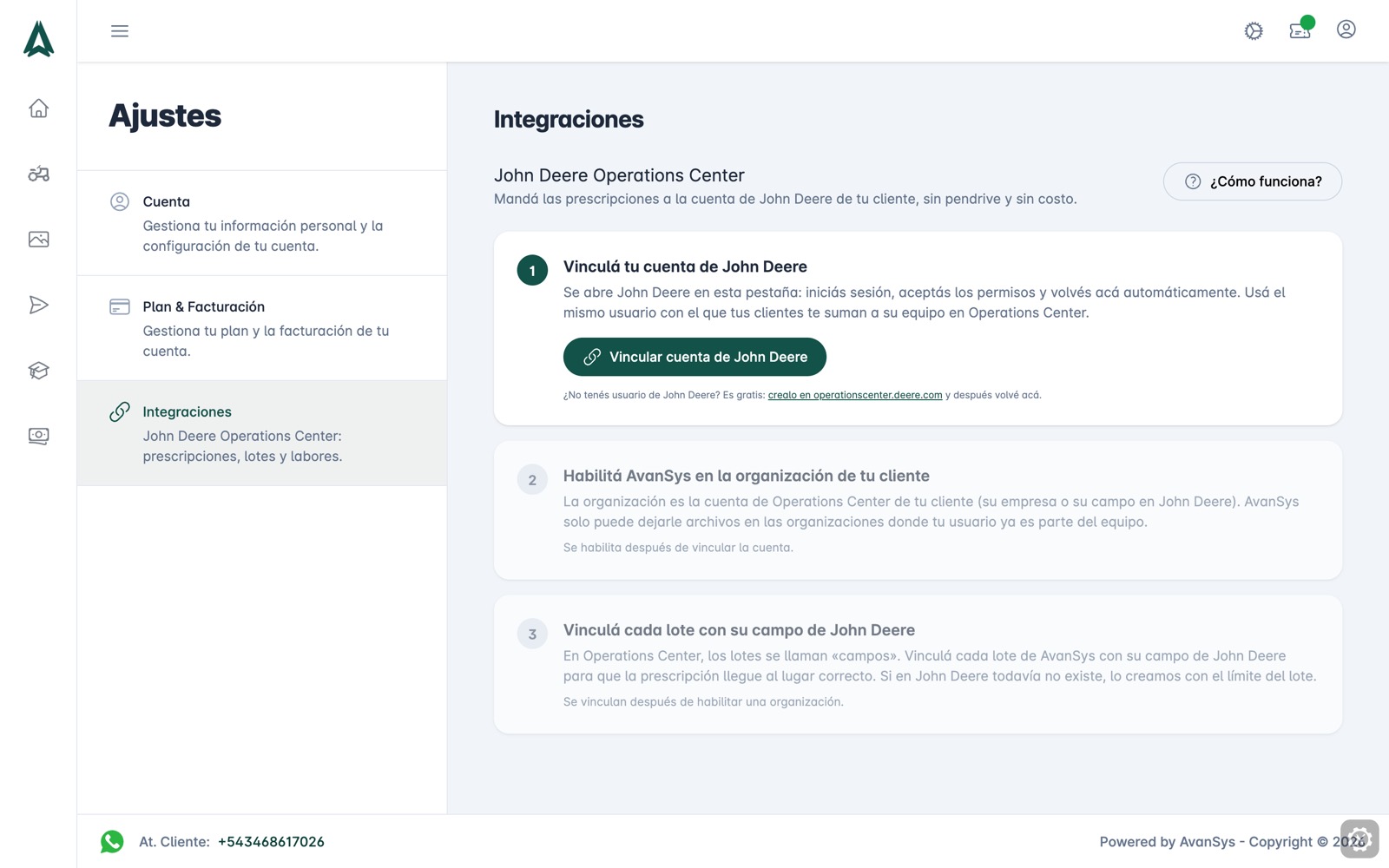
Todo vive en Ajustes → Integraciones. Tocá "Vincular cuenta de John Deere": se abre John Deere en la misma pestaña, iniciás sesión, aceptás los permisos y volvés solo a AvanSys. Es una sola vez.
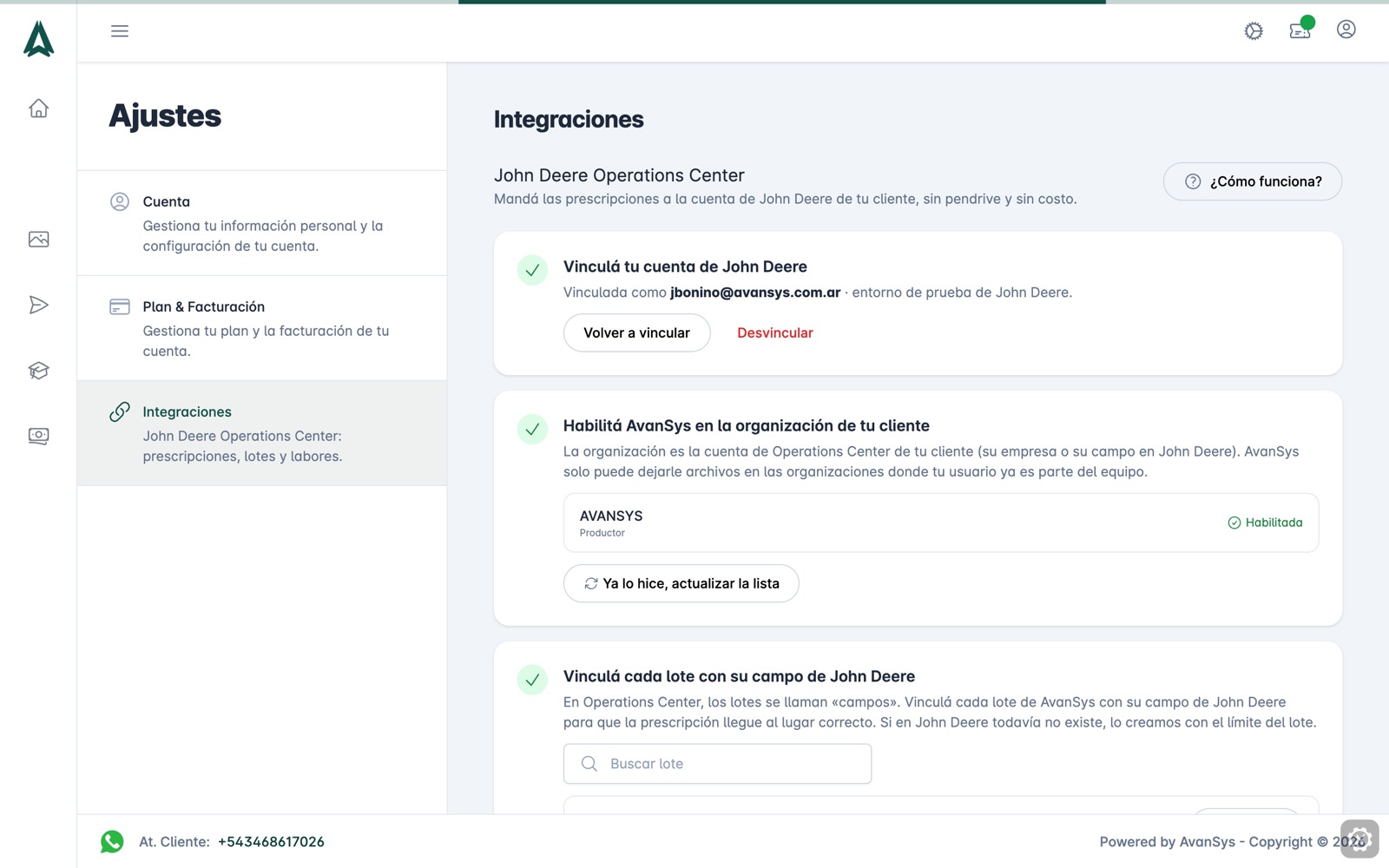
Paso 2: habilitá AvanSys en la organización de tu cliente
Al volver, John Deere te lleva a su pantalla de conexiones para elegir en qué organizaciones AvanSys puede dejar archivos. Si la lista de AvanSys no se actualizó, tocá "Ya lo hice, actualizar la lista". Una organización que no aparece es una en la que tu usuario todavía no está en el equipo.
Paso 3: vinculá cada lote con su campo de John Deere
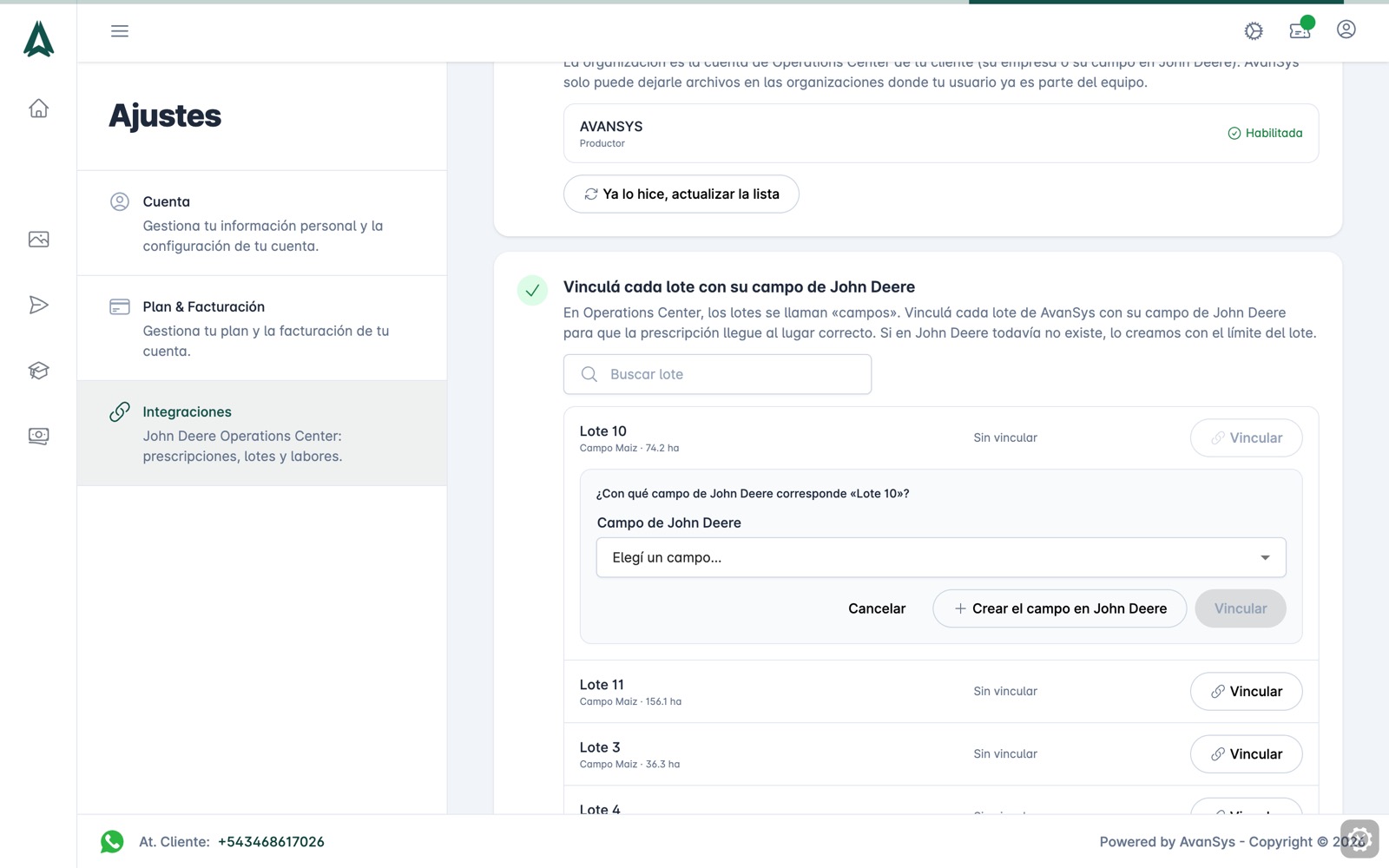
En Operations Center los lotes se llaman "campos". Tocá "Vincular" en el lote: si el campo ya existe, elegilo; si no, "Crear el campo en John Deere" lo crea con el límite del lote. El diálogo sugiere el campo que mejor coincide con el límite. Cada lote se vincula una sola vez.
Exportar una ambientación con envío a Operations Center
Es el mismo asistente de siempre. Desde la vista satelital del lote, en "Mapas y zonas", cada ambientación tiene su botón Exportar. Elegí Monitor Agrícola, John Deere y el modelo, cargá la dosis de cada zona y confirmá.
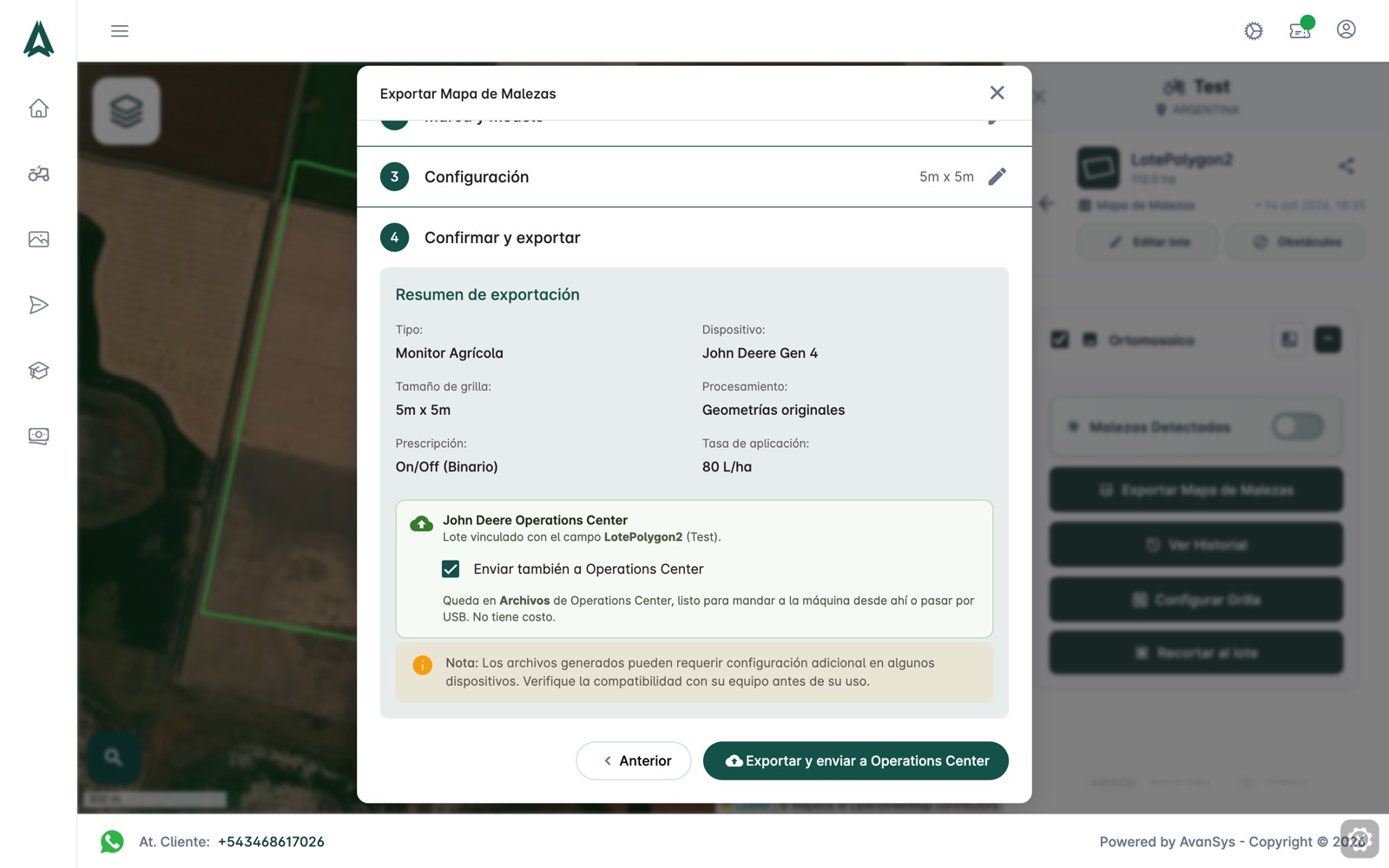
Cuando la marca es John Deere y el lote está vinculado, abajo del resumen aparece el bloque "John Deere Operations Center" con la casilla "Enviar también a Operations Center" ya marcada, y el botón pasa a decir "Exportar y enviar a Operations Center". Se descarga el archivo como siempre y un aviso confirma que la copia ya está en Archivos.
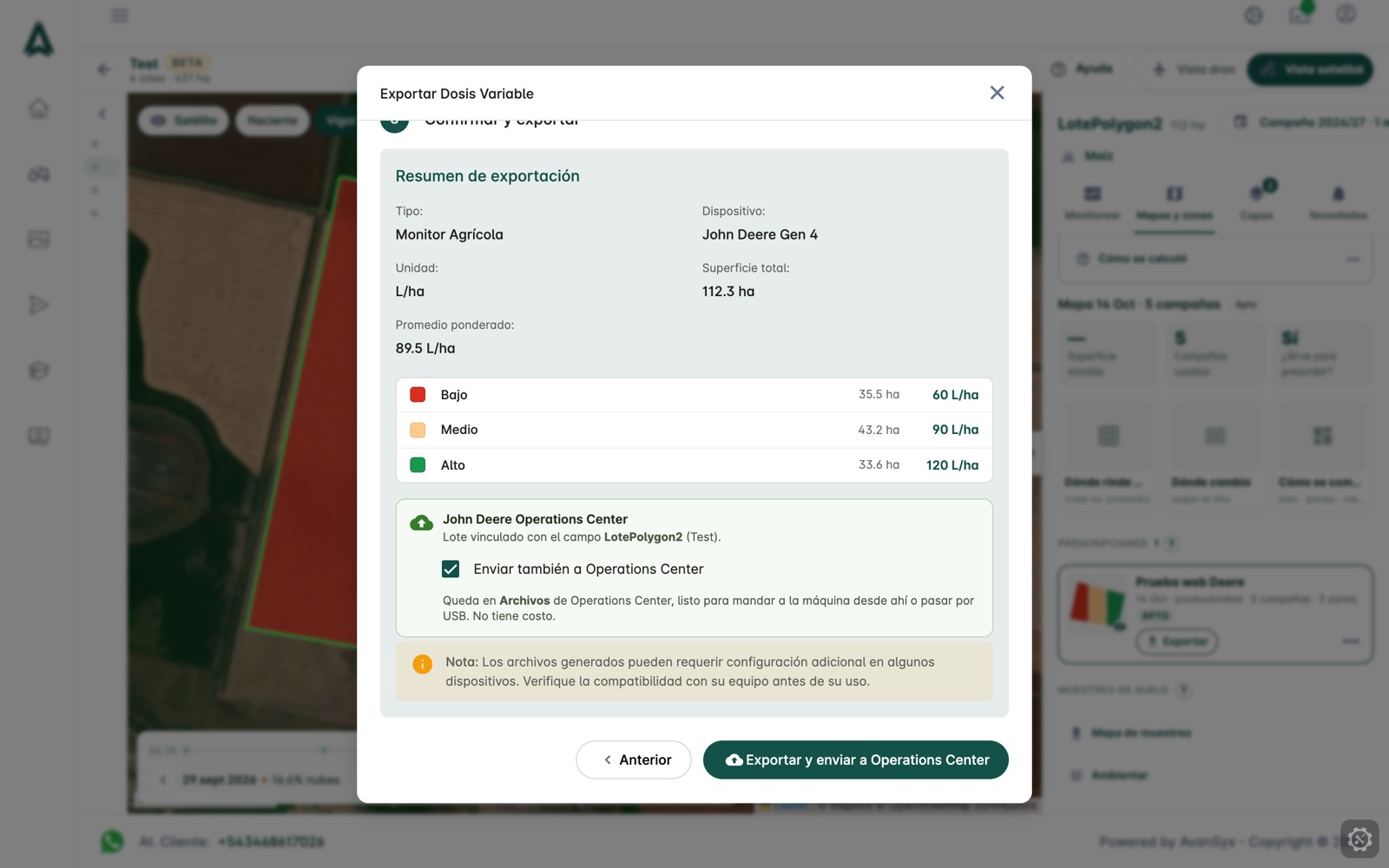
- El producto es opcional: si lo dejás vacío, la prescripción va genérica y el productor elige el producto en Operations Center.
- Las franjas testigo quedan solo en el archivo descargado; la copia de Operations Center lleva las zonas con sus dosis.
Mapas de malezas: el mismo bloque
La pulverización selectiva sale del panel de malezas con el mismo asistente: Monitor Agrícola, John Deere, tamaño de grilla, prescripción On/Off y la tasa de aplicación. El bloque de Operations Center aparece en el resumen igual que en las ambientaciones.
Dónde la ve el productor: Más → Archivos
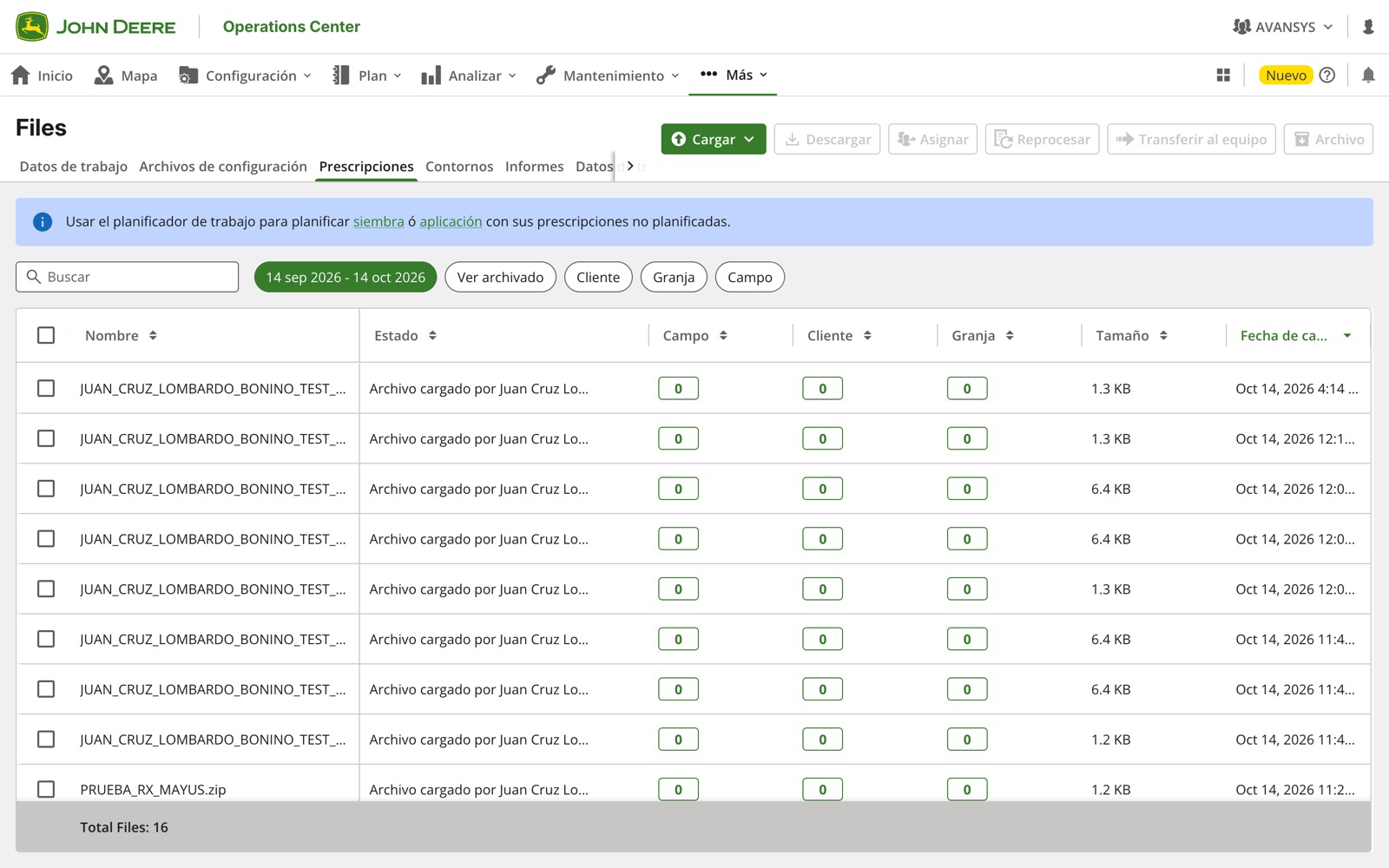
En Operations Center, en Más → Archivos, pestaña "Prescripciones", el archivo aparece con el nombre del lote y la fecha. Al tocarlo, "Detalles" muestra que lo cargó AvanSys y el botón "Descargar archivo" para llevarlo en un pendrive.
Las columnas Campo, Cliente y Granja de esa lista son etiquetas del archivo y suelen quedar en 0. No importa: la prescripción queda asociada al campo por su ubicación y aparece en el Planificador y en el Mapa.
Planificador de trabajo: de la prescripción al plan
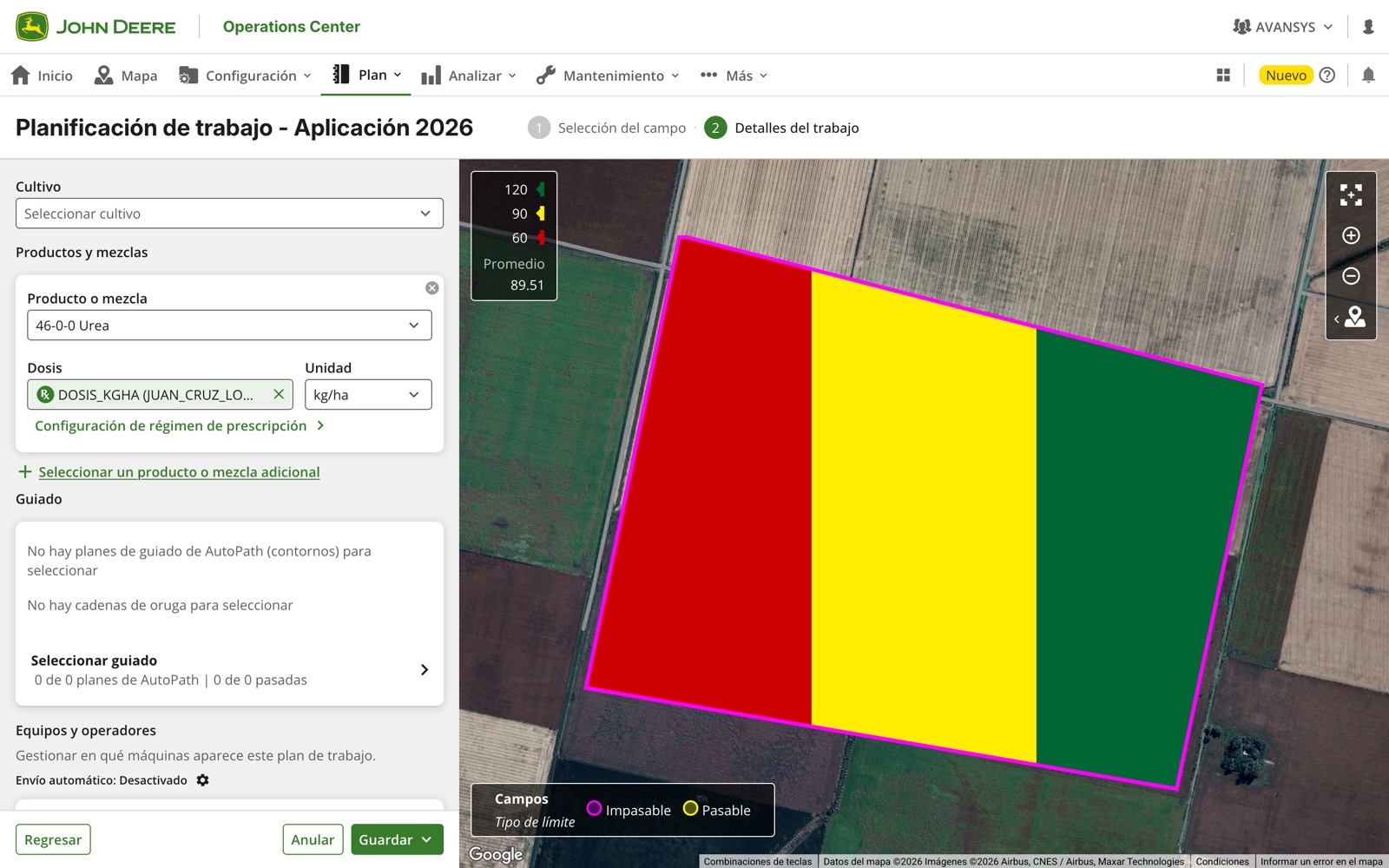
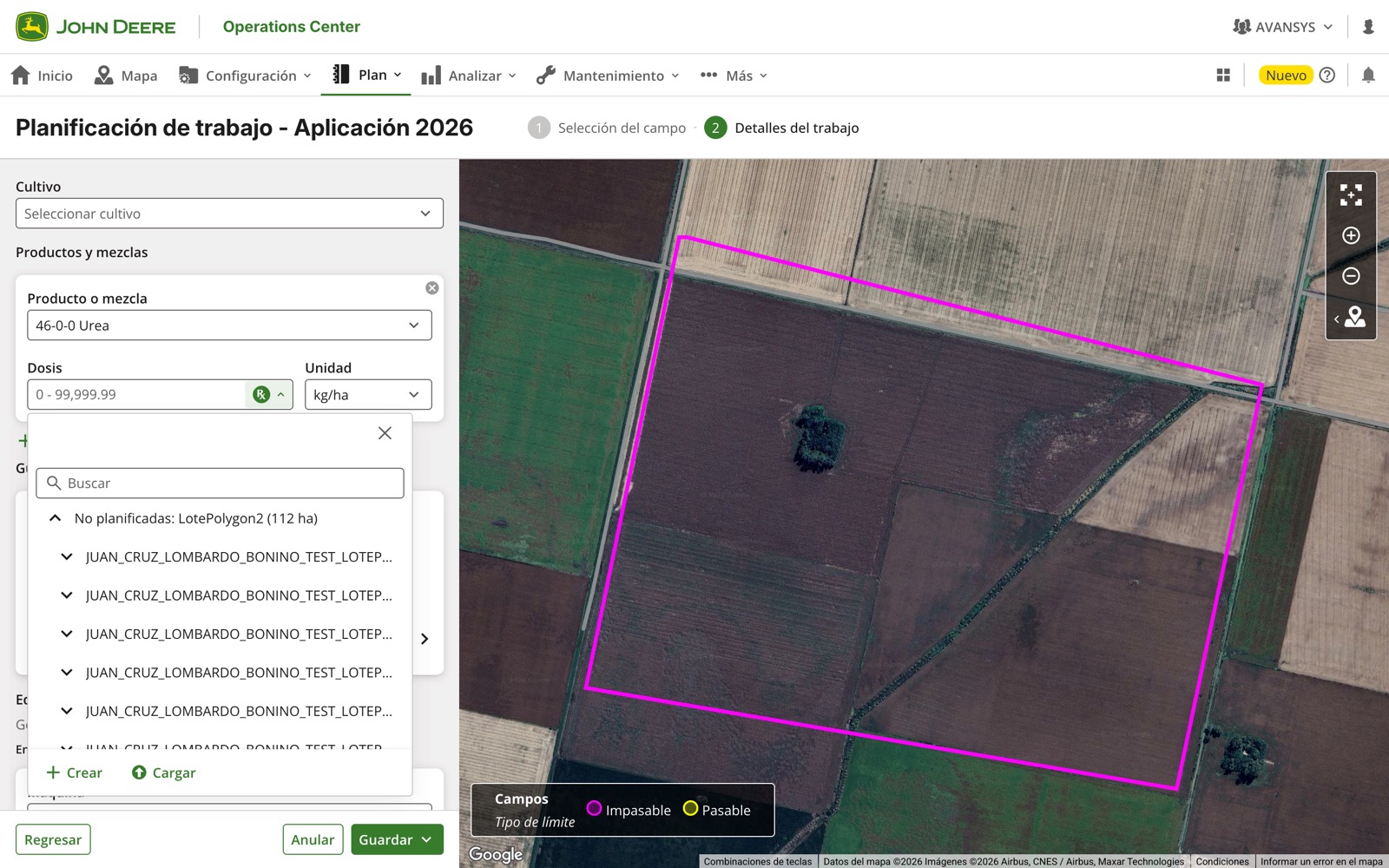
En Plan → Planificador de trabajo, el productor elige el tipo de trabajo "Aplicación", el campo y toca "Planificar aplicación". Los campos con prescripción sin planificar llevan el ícono Rx.
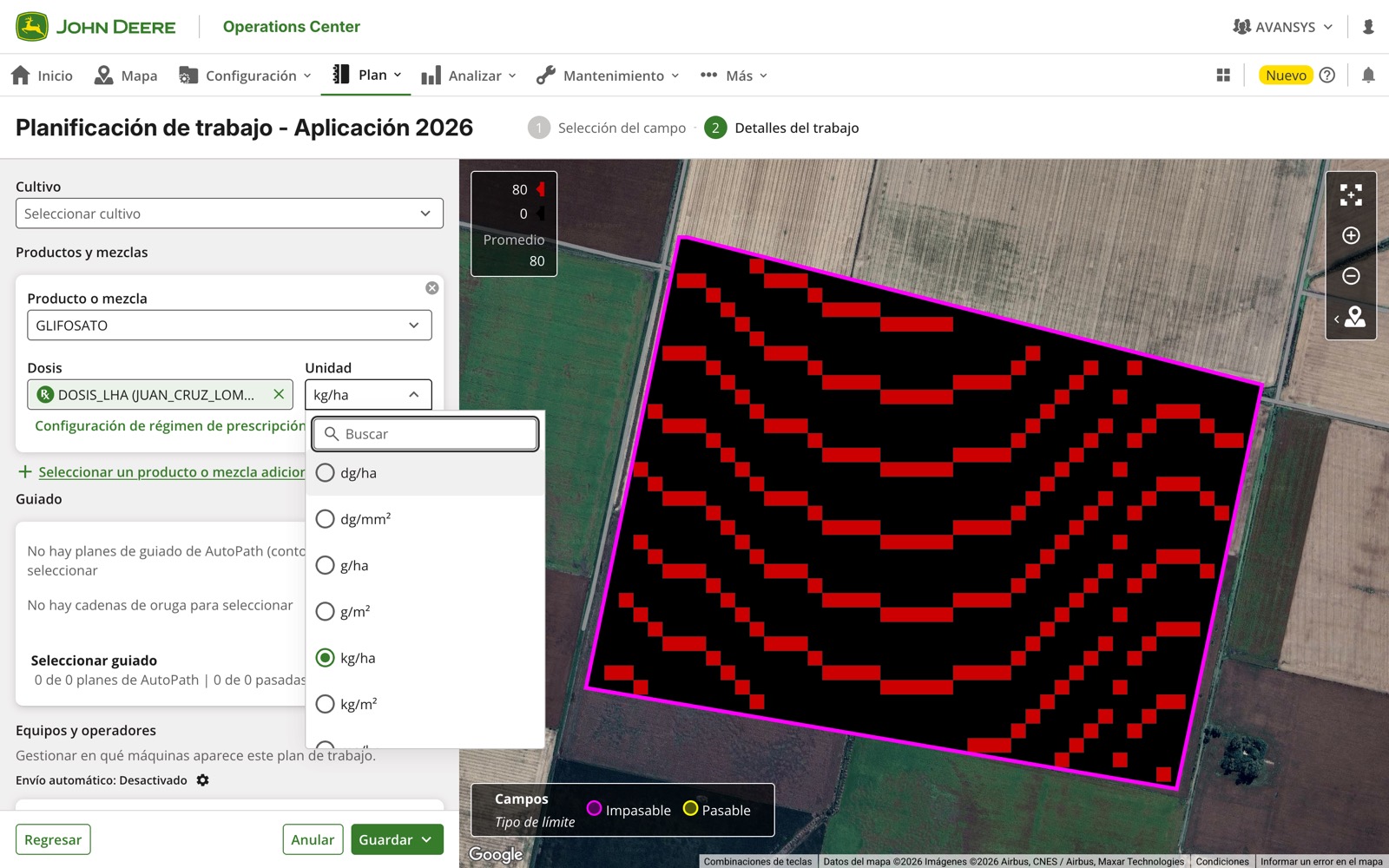
Operations Center pide el producto antes de la dosis: se elige del catálogo de John Deere con "Añadir producto o mezcla", una sola vez por producto. Después, en Dosis, el botón Rx lista las prescripciones "No planificadas" del campo: ahí están los archivos de AvanSys con su capa de dosis y el consumo promedio.
- Con "Siembra" seleccionado no aparece nada: la prescripción de una ambientación o de un mapa de malezas es de aplicación.
- La unidad del plan depende del producto: uno sólido muestra kg/ha, uno líquido L/ha. Conviene que coincida con la de la prescripción.
La prescripción sobre el campo
Al elegir la capa, la prescripción se dibuja sobre el campo con sus zonas y el promedio. "Configuración de régimen de prescripción" muestra la dosis mínima, la máxima, el total de producto para el lote y qué hacer fuera de zona o sin GPS. El operador ve lo mismo en la cabina.
Para un mapa de malezas, el plan se arma igual con un producto químico: en el mapa quedan las celdas con dosis y el resto del lote en 0.
Llevarla a la máquina, siempre gratis
Al guardar el plan, Operations Center ofrece "Enviar ahora" a una máquina con JDLink o "Enviar más tarde". El plan queda en la lista "Planificado" y desde ahí también se manda con "Enviar a equipo". El archivo suelto se puede mandar desde Archivos con "Transferir al equipo".
Sin JDLink, el productor baja el archivo desde Archivos (o usa el ZIP que bajó AvanSys al exportar, que es el mismo), lo copia a un pendrive, lo importa en el monitor Gen 4 o 4640 y elige la prescripción al configurar el trabajo.
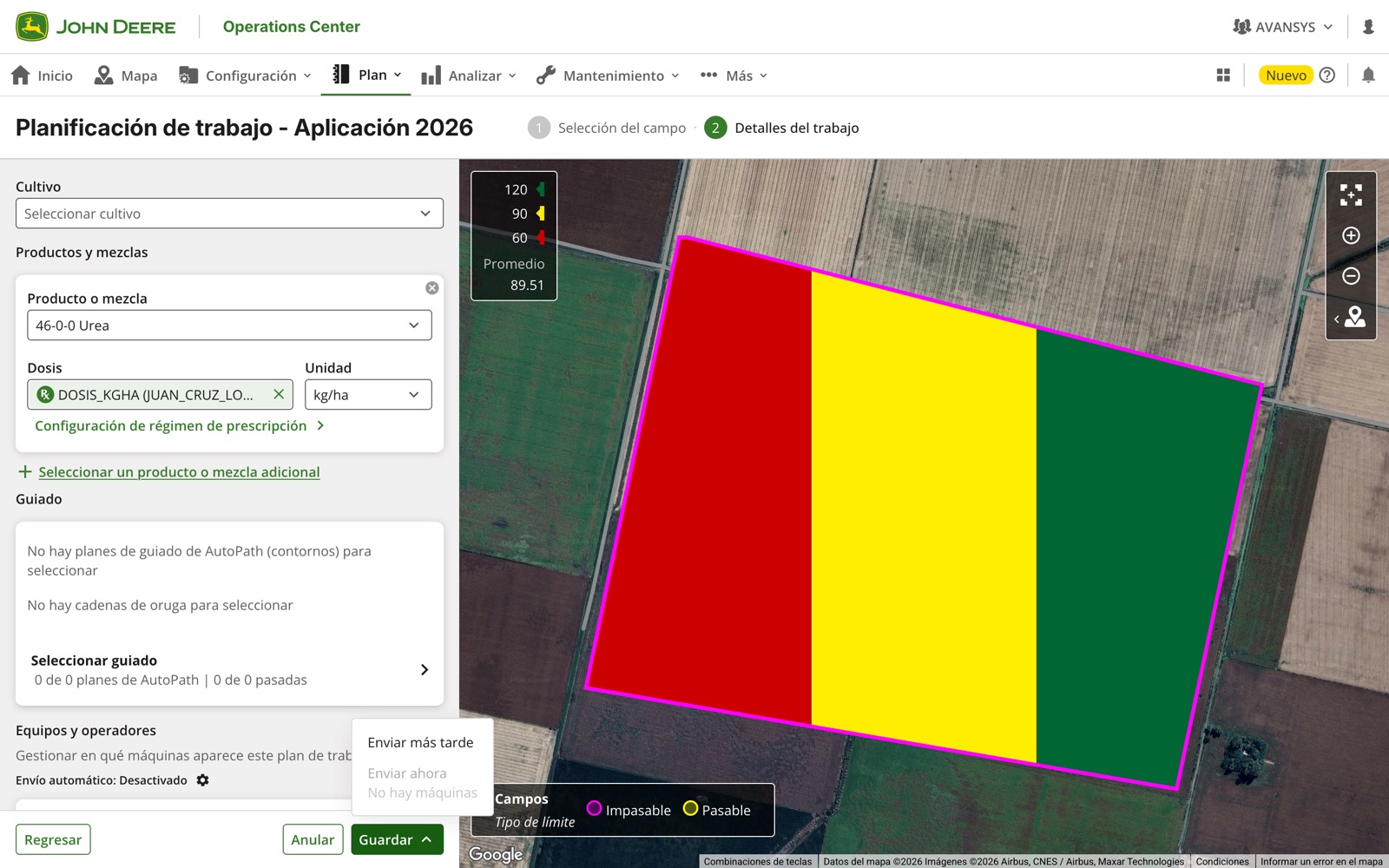
Los dos caminos son funciones de Operations Center sin costo. AvanSys no participa en este paso.
Seguimiento desde AvanSys
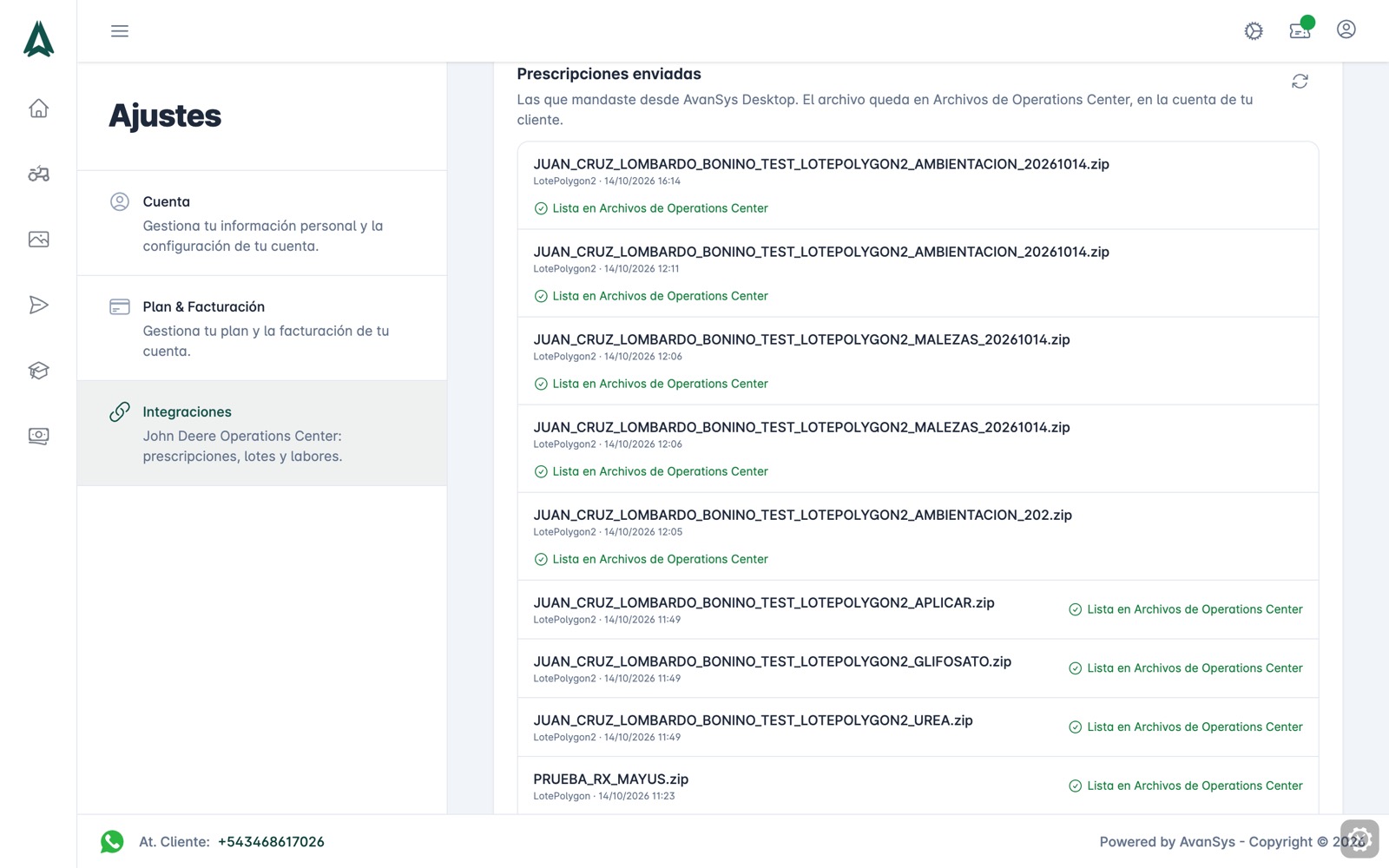
En Ajustes → Integraciones → Prescripciones enviadas está cada envío con su lote, fecha y estado: "Subiendo", "Lista en Archivos de Operations Center" o "Falló" con el motivo. Operations Center tarda alrededor de un minuto en listar una prescripción nueva; el estado se actualiza solo.
Preguntas frecuentes
En el asistente no aparece el bloque de Operations Center.
Aparece solo con marca John Deere. Con otras marcas el archivo va por USB como siempre.
El bloque dice "lote sin vincular" o "sin cuenta".
Tocá el link que trae el mismo bloque: abre Ajustes → Integraciones en otra pestaña. Vinculá y volvé a confirmar la exportación.
¿Tiene costo para mi cliente?
No. Se usan funciones gratuitas de Operations Center: Archivos, el Planificador de trabajo y el envío a la máquina con JDLink o por pendrive. Tampoco cambia la licencia de AvanSys.
En Archivos la prescripción no muestra el campo.
Las columnas Campo, Cliente y Granja de esa lista son etiquetas del archivo. La prescripción igual queda asociada al campo por su ubicación y aparece en el Planificador y en el Mapa. Si querés la etiqueta, usá "Asignar".
En el Planificador el campo Dosis está bloqueado.
Operations Center pide primero el producto. Elegí uno del catálogo con "Añadir producto o mezcla" y después el botón Rx se habilita.
¿Y si mi cliente no tiene JDLink?
Baja el archivo desde Archivos, lo copia a un pendrive y lo importa en el monitor. La prescripción es la misma.
 At. Cliente: